
电脑里的3D软件,用不上了,想卸载,却发现,卸载不干净,残留文件多,甚至,影响系统运行,别担心,今天,就教你,如何彻底卸载3D软件,从卸载步骤,到清理残留,再到常见问题,一步步,说清楚。
1、通过控制面板卸载
这是最常规,也最基础的方法,打开电脑,点击开始菜单,然后,找到设置选项,接着,进入应用界面,或者,直接搜索,控制面板,在程序列表里,找到你的3D软件,比如,3ds Max,或者,Maya,点击它,选择卸载,然后,跟着提示,一步步操作,直到完成,不过,这个方法,有时会留下,一些注册表,和缓存文件。
2、使用专业卸载工具
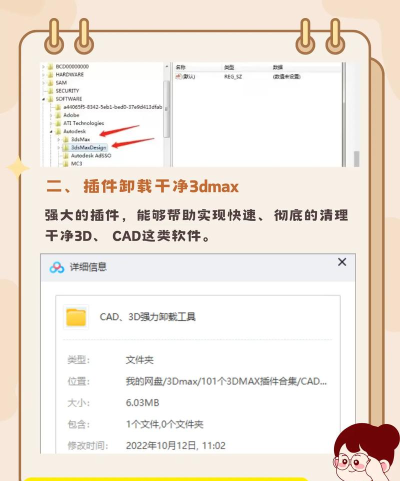
如果觉得,手动卸载麻烦,或者,卸载不彻底,那么,可以试试,专业卸载工具,比如,Geek Uninstaller,或者,IObit Uninstaller,这些工具,非常强大,不仅能卸载,还能扫描,所有关联文件,以及,注册表项,然后,一键清理,非常方便,而且,完全免费,下载安装后,打开软件,找到目标程序,右键选择,强制删除即可。
3、手动清理残留文件
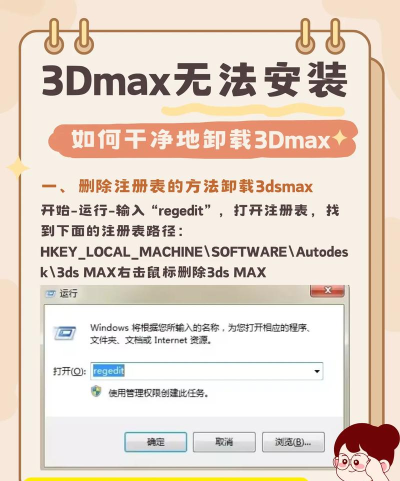
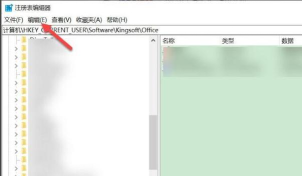
即使用了工具,也可能有,漏网之鱼,所以,手动检查,很有必要,检查安装目录,通常位于,C盘Program Files,如果还有文件夹,直接删除,然后,按Win+R键,输入regedit,打开注册表,要小心操作,在这里,搜索软件名称,删除相关键值,接着,清理临时文件,在运行框,输入%temp%,删除所有内容,重启电脑,确保生效。
4、解决常见卸载问题
卸载过程中,可能会遇到,各种问题,比如,提示文件占用,无法卸载,这时,可以打开,任务管理器,结束相关进程,再尝试卸载,或者,软件本身损坏,卸载程序丢失,那么,可以重新安装,覆盖旧版本,然后,再执行卸载,如果还是不行,可以尝试,进入安全模式,再进行卸载操作,通常都能解决。
彻底卸载3D软件,并不复杂,按照步骤,耐心操作即可,记住,清理残留,非常重要,否则,会影响,新软件安装,甚至,拖慢系统速度,希望这篇指南,能帮到你。






















