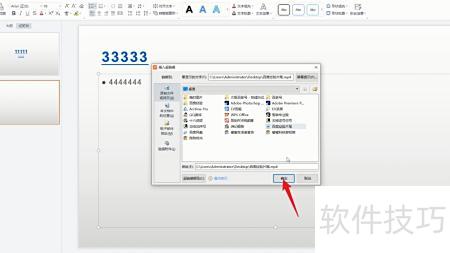
如何在WPS演示PPT中插入视频?在编辑状态下,打开需要添加视频的PPT文件,选择插入功能,添加本地视频文件,插入后可直接在幻灯片中播放,操作简单便捷。
WPS演示中如何添加视频?
在当前PPT文件中插入所需视频。
点击插入菜单项。
进入插入菜单后,点击列表中的视频选项。
点击视频后,在弹出的下拉菜单中选择本机上的视频选项。
弹出视频路径后,选中目标文件,点击打开即可播放。
视频文件已成功插入PPT幻灯片中。
PPT无法嵌入视频,仅支持外部链接。若需在不同设备正常播放,插入的视频应与演示文稿一同打包成CD格式保存。
若你不嫌繁琐,非要达到那种效果,也并非毫无办法。
可将视频转为swf格式,再嵌入PPT,因swf支持直接插入幻灯片。但转换过程可能导致画质下降,影响播放效果,因此虽操作可行,却难以确保视频原有清晰度,需权衡使用。
补充说明:zdragonai的方法不支持视频文件嵌入功能。
需用控件将视频转为SWF格式后嵌入。
没研究过VB编程,若需编程解决的问题,我就不采用PPT,而改用Authorware来处理。
目前我尚未找到比将视频转为SWF再嵌入PPT更优的方法,若有人有更好的方案,欢迎分享交流,共同探讨更高效的嵌入方式。
PPT中可插入视频、附件及超链接,本文将介绍这三种插入方法的具体操作步骤。
工具/原料:
联想G700
WPS电脑版软件11.1版本
方法1
1、点击插入
打开PPT,选择幻灯片,点击插入选项卡添加视频。
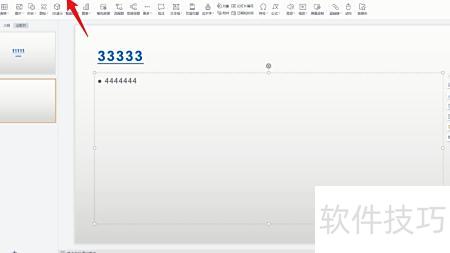
2、点击附件
点击附件按钮,在弹出的对话框中选择要插入的视频文件。
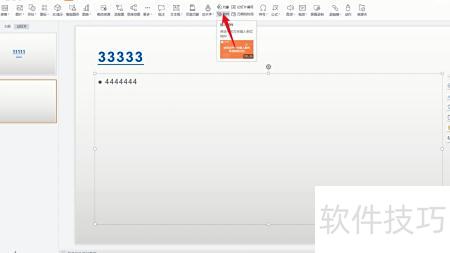
3、选择附件插入
点击打开,选择插入方式后确认即可。
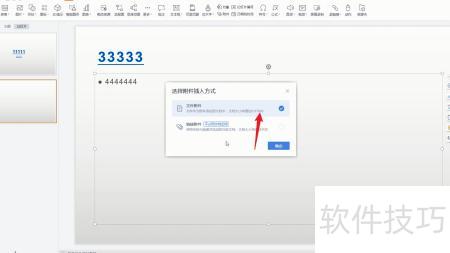
方法2
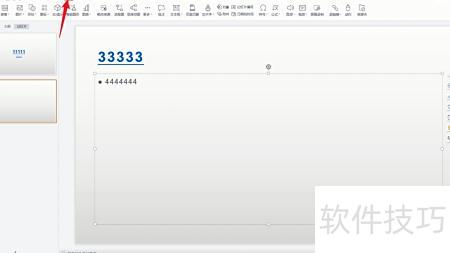
1、点击插入
打开PPT,点击菜单栏中的插入选项。
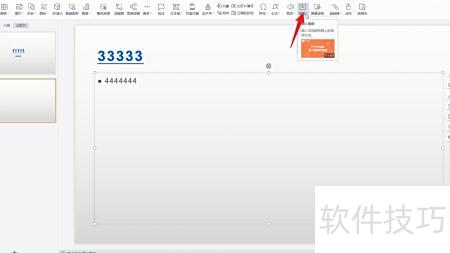
2、点击视频
点击插入栏中的视频选项,将视频添加至PPT文档。
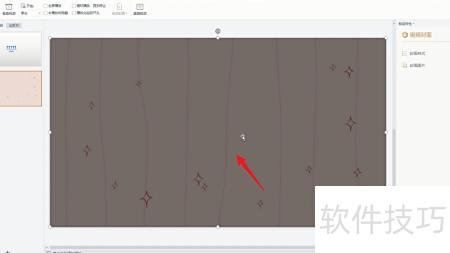
3、调整视频大小
将视频插入PPT后,按需调整其大小和位置即可。
方法3
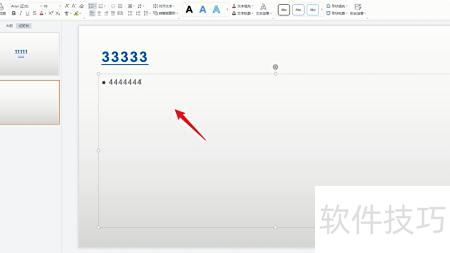
1、选中添加界面
打开PPT文件,选择需插入视频的幻灯片页面。
2、点击超链接
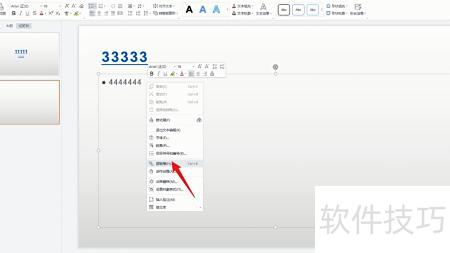
右键单击弹出序列栏,选择其中的超链接选项。
3、选择视频
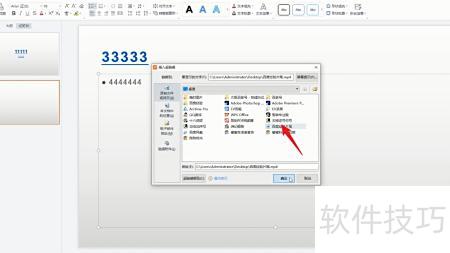
在弹出的链接窗口中选择需插入的视频文件。
4、点击确定
选定后点击下方确认按钮,即可将视频插入PPT。