PPT中如何调整图形大小?本文将为您介绍三种实用方法,操作简单易懂,帮助您快速掌握图片尺寸的调整技巧。
方法一:调整参数设置(适用于精准调节)
点击左键选中图形,再右键点击,从菜单中选择大小和位置进行设置。
在弹出的设置页面中,可通过直接输入数值或点击上下箭头调整高度与宽度参数,修改完成后,点击对话框右下角的关闭按钮,即可完成图形尺寸的更改。
方法二:快捷键调节,适合快速细微调整。
调整图形高度的几种方法
按住Shift键,再按下键盘上的上或下方向键,可调整图形的高度。
调整图形宽度的技巧
按住Shift键,再用左右方向键可调整图形宽度,向右增宽,向左缩窄。
方法三:拖动鼠标大幅调整位置
调整图形宽度的技巧
选中目标图形,将鼠标移至其左侧或右侧边缘的矩形框处,当光标变为双向箭头时,按住左键向内或向外拖动,即可调整图形的宽度。
调整图形高度的方法如下
选中目标图形,将鼠标移至其上下边线的小矩形框处,当光标变为双向箭头时,按住左键向内或向外拖动,即可调整图形高度。
调整图形宽高尺寸的同步方法
选中图形后,将鼠标移至任一角点,当光标变为双向箭头时,按住左键向内或向外拖动,即可同时调整图形的宽度与高度。
在PPT演示文稿中,因幻灯片尺寸差异可能导致图片变形,因此常需将插入的图片设置为自适应大小。那么如何实现图片的自适应调整?接下来将介绍在PPT中设置图片自适应大小的具体操作方法,帮助您轻松应对不同版式需求,保持图片显示效果协调统一。
打开PPT,插入一张空白幻灯片。
选择插入图片后,图片成功添加但出现变形现象。
进入设计选项,选择幻灯片大小并自定义设置。
将宽度和高度设为相同值后确认。
最终选定合适方案并确认。
幻灯片与背景尺寸几乎一致。
浏览过PPT图片自适应设置的用户还查看了:
如何在PPT中为图片设置放大缩小动画效果
PPT图片缩放比例设置方法图文详解
PPT中调整图片大小的图文操作指南
PPT2010中如何设置点击图片实现放大缩小效果?
PPT中如何调整图片尺寸
统一设置PPT中所有图片的格式方法
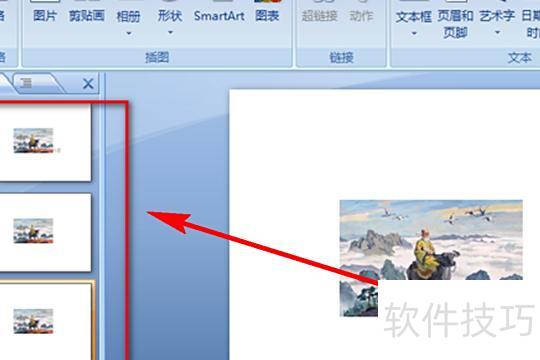
以PPT 2010版为例,打开软件后新建文档,插入三张尺寸不同的图片,并将其分别移动至页面不同位置。
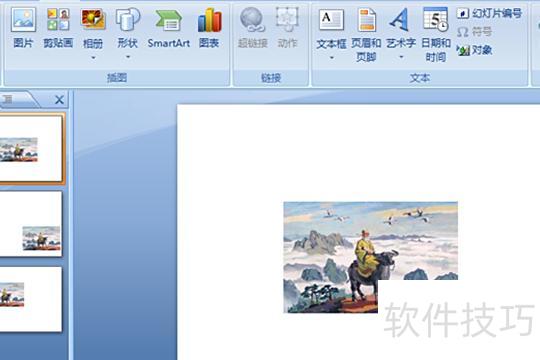
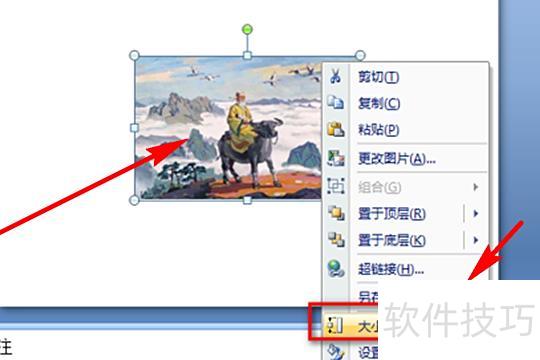
选中第一章幻灯片中的图片,右键点击,在弹出菜单中选择大小和位置选项。
在弹出的小窗口中,于大小选项卡设置高度7厘米、宽度10厘米后,切换至位置选项卡。
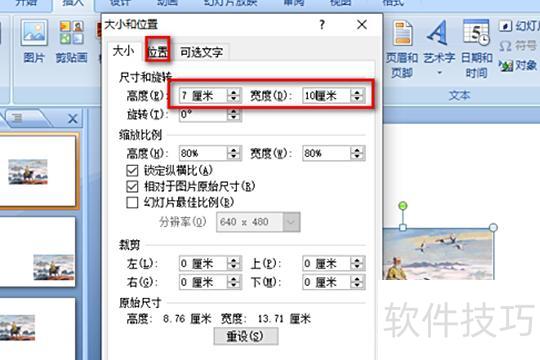
在位置标签中,将水平和垂直距离均设为距左上角6厘米,点击关闭,第一张图片即设置完毕。
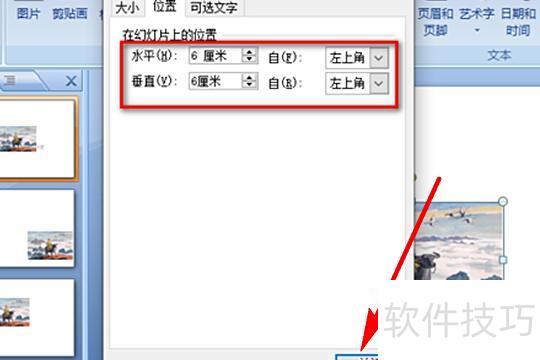
依次设置第二、第三张幻灯片的大小与位置,操作方法相同。完成后,在左侧预览图中即可看到三张照片大小一致、排列整齐的效果。