
苹果手机突然卡住了,屏幕怎么点都没反应,这时候该怎么办呢,别着急,其实重启一下就好了,重启手机,是解决很多小问题的万能钥匙,比如应用闪退,网络连接异常,或者系统偶尔的卡顿,学会正确的重启方法,真的很重要,操作不当,可能会丢失数据,甚至损坏硬件,今天,我们就来聊聊,苹果手机重启的那些事儿。
1、常规重启:最安全的基础操作
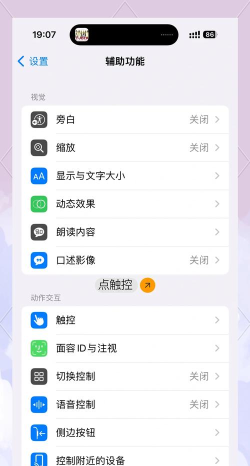
我们说说最常用的方法,那就是常规重启,这个方法,适用于手机还能正常响应的情况,比如,你想让手机运行更流畅,或者,刚更新完系统需要重启,具体操作很简单,同时按住侧边按钮,和任意音量按钮,直到屏幕上,出现关机滑块,然后,拖动滑块关机,等待30秒后,再按住侧边按钮,直到看到苹果标志,这样就完成了,整个过程,安全又简单,不会影响你的任何数据。
2、强制重启:应对死机的救命稻草
如果手机完全死机了,屏幕漆黑,或者卡住不动,常规操作无效,这时候,就需要强制重启了,强制重启,也叫硬重启,它能强制关闭系统进程,相当于给手机“拔插头”,不同的机型,操作略有不同,对于iPhone 8及更新机型,快速按下音量加键,再快速按下音量减键,长按侧边按钮,直到出现苹果标志,对于iPhone 7系列,则需要同时按住,音量减键和睡眠/唤醒键,看到苹果标志再松开,记住这个步骤,关键时刻能救急。
3、重启与恢复:理解两者的本质区别

很多人容易混淆,重启和恢复出厂设置,其实,它们完全不同,重启,只是关闭再打开系统,你的所有App,照片,设置,都原封不动,就像电脑重启一样,而恢复出厂设置,则是将手机,彻底清空到刚买来的状态,所有数据都会被抹掉,所以,除非你要卖手机,或者系统严重故障,否则,千万不要轻易尝试恢复,日常使用中,遇到小问题,优先选择重启来解决。
4、重启无效怎么办?进一步的排查思路

有时候,重启了问题依旧,那可能就不是,简单重启能解决的了,检查一下存储空间,是不是快满了,空间不足,会导致系统运行缓慢,看看是不是,某个特定的App在捣鬼,尝试更新它,或者干脆卸载重装,如果问题持续,可以尝试更新iOS系统,新版本通常修复了旧漏洞,当然,如果所有方法都试过了,问题还是存在,那么,最好联系苹果官方支持,或者去授权维修点检测,可能是硬件出了问题。
重启是个好习惯,但要用对方法,常规重启用于日常维护,强制重启用于紧急救援,分清重启和恢复,保护你的宝贵数据,遇到复杂问题,一步步排查,总能找到解决办法,希望这些小技巧,能让你的苹果手机,一直流畅如新。






















