
你是不是也遇到过,想快速截屏,却手忙脚乱,总是慢半拍,其实,苹果手机截屏,方法不止一种,而且都很简单,今天,就让我来告诉你,几个最常用,也最快捷的方法,让你轻松搞定截屏,不再错过任何精彩。
1、最经典的组合键截屏这个方法,可以说是苹果用户的入门课,几乎人人都会,但你真的用对了吗,其实,它也有小技巧,找到你的手机,然后,同时按下两个键,一个是侧边按钮,另一个是音量增大键,记住,要同时按下,听到“咔嚓”一声,或者看到屏幕一闪,就说明成功了,截图会自动保存,在相册里就能找到,这个方法,适用于所有场景,非常可靠,不过,对于大屏手机,单手操作,可能有点吃力,这时候,你可以试试其他方法。
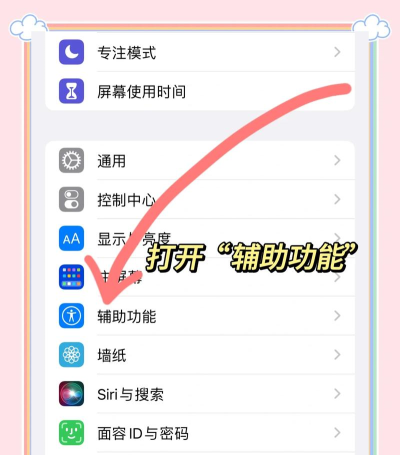
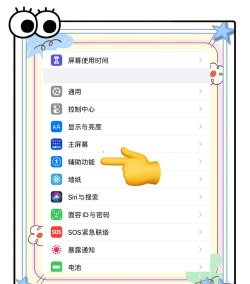
2、便捷的辅助触控截屏如果你觉得按键麻烦,或者手机太大,那么,辅助触控功能,就是你的救星,打开设置,找到“辅助功能”,然后,点击“触控”,接着,开启“辅助触控”,这时,屏幕上会出现一个小圆点,你可以自定义它的菜单,将“截屏”功能添加进去,以后,想截屏时,只需轻点小圆点,再选择“截屏”即可,整个过程,完全不用按键,特别方便,尤其适合单手操作,或者按键不灵的情况。
3、随叫随到的背面轻点这是iOS 14之后,新增的一个神奇功能,用起来非常酷,你可以通过轻点手机背面,来触发截屏,听起来是不是很科幻,设置方法也很简单,进入“设置”,找到“辅助功能”,然后,点击“触控”,滑到最下面,选择“轻点背面”,这里,你可以设置轻点两下,或者轻点三下,对应的操作,就选择“截屏”,设置完成后,当你需要截屏时,只需用手指,在手机背面轻点两下,截图就自动生成了,这个方法,隐蔽又快捷,不会打扰到别人。
4、高效的长截图与编辑你知道吗,苹果手机,也能进行长截图,虽然不像安卓那样原生支持,但借助“Safari浏览器”,完全可以实现,当你浏览网页时,用普通方法截屏后,截图预览会出现在左下角,这时,不要急着关闭,点击这个预览图,进入编辑界面,在顶部,你会看到“整页”选项,点击它,系统就会自动,将整个网页内容,保存为一份PDF文档,这样,你就得到了一张长截图,截屏后立即编辑,也是个好习惯,你可以添加标注,或者裁剪重点,让截图更清晰。
苹果手机截屏,其实很简单,关键看你,习惯用哪种方式,组合键最通用,辅助触控很顺手,轻点背面最炫酷,长截图则更高效,多尝试几种,找到最适合你的,那一个,从此,记录屏幕信息,将变得轻而易举,希望这些小技巧,能帮到你。






















