
想让表格更直观生动吗,插入图片是个好办法,它能瞬间提升表格的吸引力,让枯燥的数据变得鲜活起来,无论是产品展示,还是人员信息管理,一张恰当的图片,往往胜过千言万语,今天,我们就来聊聊,怎么在表格里轻松插入图片。
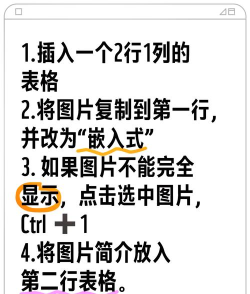
1、 找准插入位置,是成功的第一步操作其实很简单,你得想清楚,图片要放在哪里,点击目标单元格,让它处于激活状态,这一步很关键,它决定了图片的“家”在哪里,然后,找到菜单栏的“插入”选项卡,接着,在功能区内寻找“图片”按钮,通常,它的图标很醒目,一个山峰加太阳的图案,点击它,你的电脑文件窗口就会弹出。
2、 选择并调整图片,让它完美融入在弹出的窗口中,找到你准备好的图片文件,选中它,然后点击“插入”按钮,看,图片已经出现在表格里了,但可能位置或大小不合适,别着急,这时,图片四周会出现控制点,拖动它们,可以自由缩放图片,直到大小满意为止,你还可以拖动图片本身,将它精确对齐单元格,为了让排版更整洁,你还可以右键点击图片,选择“大小和属性”,进行更精细的设定。
3、 利用“置于单元格内”功能,实现图文联动这是一个非常实用的技巧,它能确保图片和单元格绑定,选中已插入的图片,然后,右键菜单里找到“大小和属性”,或者“图片格式”选项,接着,在属性面板中,寻找“属性”或“布局”相关设置,勾选“大小和位置随单元格而变”或类似选项,这样设置后,当你调整行高列宽时,图片会自动跟着变化,再也不用担心排版错乱了。
4、 批量插入与美化,提升整体效率如果需要插入多张图片,一张张操作太费时,你可以试试批量处理,先准备好所有图片,并按顺序命名,然后,使用“插入”下的“图片”功能,但这次,用Ctrl或Shift键,一次性选中多个文件,点击打开,它们会依次插入表格,接着,你可以用格式刷,或者批量选中图片,在“图片格式”工具栏里,统一调整样式,比如边框、阴影或柔化效果,这样,整张表格的视觉效果,立刻就会变得专业又统一。
掌握了这些方法,你在表格里插入图片,就会变得得心应手,无论是工作报告,还是学习笔记,都能因此增色不少,快去试试吧,让你的表格从此告别单调。






















