
手机内存总是不够用,这让人很烦恼,安装几个软件后,手机就提示存储空间不足,运行也变得卡顿,其实,我们可以把软件移到sd卡,这能有效释放手机内存,让手机运行更流畅,今天,我们就来详细聊聊,怎么把软件移到sd卡。
1、了解软件移动的基本条件
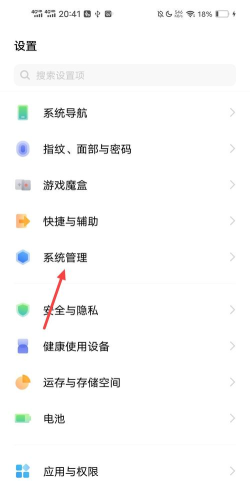
不是所有软件都能移动,这取决于手机系统,安卓系统通常支持此功能,但苹果iOS系统则不行,因为iOS系统封闭,不允许用户随意移动软件,所以,如果你是苹果用户,这个方法可能不适用。
软件本身也有限制,有些核心系统软件,比如电话、短信等,是不能移动的,这些软件必须留在手机内部存储中,以保证系统正常运行,一些大型游戏或重要应用,也可能禁止移动,以防止数据丢失。
你需要一张sd卡,并且已经插入手机,确保sd卡有足够的空间,来容纳你要移动的软件,如果sd卡空间不足,移动过程可能会失败,甚至导致软件无法正常使用。
2、通过手机设置移动软件
这是最常用的方法,操作也比较简单,打开手机的“设置”应用,然后找到“应用管理”或“应用程序”,这里会列出所有已安装的软件,点击你想移动的软件,进入详情页面。
在详情页面中,寻找“存储”选项,点击进入后,你会看到“更改”或“移动到sd卡”的按钮,如果这个按钮是灰色的,说明该软件不支持移动,如果可以点击,那么直接点击它。
系统会开始处理移动请求,这个过程可能需要一些时间,请耐心等待,移动完成后,软件图标可能不会改变,但它的安装位置已经变了,你可以在存储信息中查看确认。
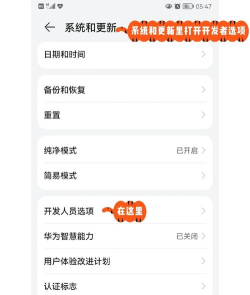
3、利用第三方工具辅助移动
如果手机自带功能无法移动,可以尝试第三方工具,比如“应用搬家”这类软件,它们在应用商店很容易找到,下载安装后,打开软件,它会自动扫描你的手机。
扫描完成后,它会列出可移动的软件,你只需要勾选想要移动的应用,然后点击“移动到sd卡”,工具就会自动完成后续操作,非常方便,但要注意,选择信誉好的工具,避免安装恶意软件。
使用第三方工具时,最好先备份重要数据,因为移动过程中可能有风险,导致数据损坏,虽然概率不高,但小心一点总没错,备份完成后,再进行移动操作。
4、移动后的注意事项与优化
软件移到sd卡后,并非一劳永逸,有些软件在sd卡上运行,速度可能稍慢一些,因为sd卡的读写速度,通常低于手机内部存储,如果你感觉软件变卡了,可以考虑移回手机。
另外,定期检查sd卡的健康状况,也很重要,如果sd卡损坏,上面的软件可能无法打开,数据也可能丢失,所以,建议选择质量好的sd卡,并避免频繁插拔。
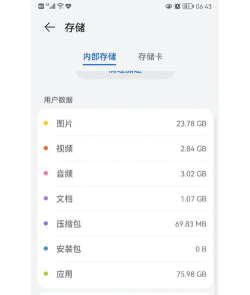
养成清理缓存的习惯,即使软件在sd卡上,也会产生缓存数据,这些数据通常还在手机内存里,定期清理,能进一步释放空间,让手机保持最佳状态。
把软件移到sd卡,是个实用的技巧,它能帮你解决存储空间不足的问题,操作起来也不复杂,只要注意软件是否支持,并选择正确的方法,你就能轻松管理手机存储,享受更流畅的使用体验。






















