
想安装镜像文件吗,这其实很简单,跟着步骤走就行,今天,我们就来聊聊这个,保证你看完就会,不再求人。
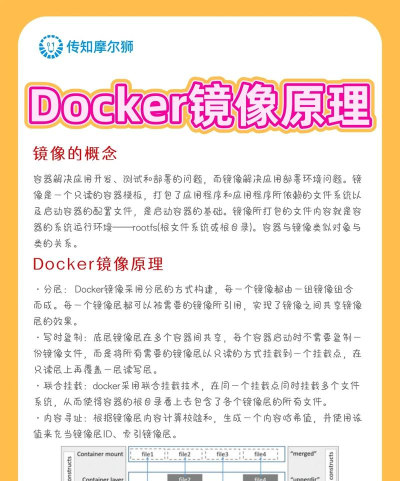
1、镜像文件是什么,它有什么用简单说,它是个完整副本,就像一张光盘的“照片”,里面包含了所有数据,包括系统、软件和设置,常用于安装操作系统,比如重装Windows,或者运行特定软件,在虚拟机里,它更是必不可少,理解了它的本质,安装就成功了一半。
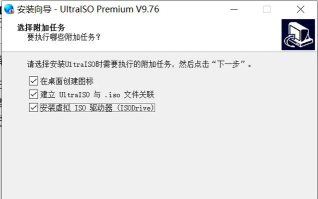
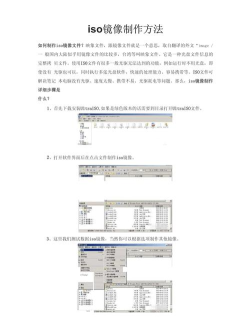
2、准备工作,选择合适的工具你需要一个镜像文件,通常格式是ISO,从官网下载最安全,然后,准备一个U盘,容量要足够大,至少8GB,接着,选择刻录工具,Windows用户,可以用系统自带的工具,或者Rufus,Mac用户,可以用磁盘工具,工具选对了,事半功倍。
3、制作启动U盘,关键一步将U盘插入电脑,注意,这会清空U盘数据,请提前备份,打开刻录工具,选择你的镜像文件,然后,选择目标U盘,点击“开始”或“写入”,等待进度条走完,这个过程,可能需要几分钟,完成后,你就有了一个启动盘。
4、设置BIOS,从U盘启动重启电脑,在开机时,快速按特定键,通常是F2、F12或Delete,进入BIOS设置界面,然后,找到启动选项,将U盘设为第一启动项,保存并退出,电脑会再次重启,这次,就会从U盘启动了。
5、进入安装界面,按提示操作这时,你会看到安装程序的界面,可能是Windows安装,也可能是其他系统,选择语言和键盘布局,然后,点击“现在安装”,接着,输入产品密钥,如果有的话,或者选择“我没有产品密钥”,然后,接受许可条款。
6、选择安装类型,自定义或升级通常,我们选择“自定义安装”,这样能全新安装系统,然后,选择要安装的驱动器,也就是你的硬盘,你可以格式化分区,或者直接安装,注意,这会清除该分区数据,点击“下一步”,安装就正式开始了。
7、等待安装完成,自动重启安装过程是自动的,电脑会重启几次,请耐心等待,不要断电,安装完成后,会进入设置界面,这时,你需要设置地区、账户和密码,以及隐私选项,按照提示一步步来,很简单。
8、安装驱动和更新,收尾工作进入桌面后,第一件事,是安装驱动程序,确保硬件正常工作,然后,连接网络,检查系统更新,安装所有重要更新,这样,系统才更安全稳定,安装你需要的软件,大功告成。
看,安装镜像文件并不难,关键是有清晰的步骤,和合适的工具,无论是重装系统,还是搭建测试环境,现在你都能自己搞定,如果遇到问题,多搜索,多尝试,总能解决。






















