
想让你的PPT动起来吗,静态图片太单调了,试试插入GIF吧,它能瞬间抓住观众眼球,让演示更生动有趣,其实操作很简单,跟着步骤来,你也能轻松搞定。
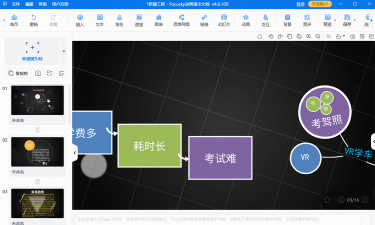
1、找到并选中你的GIF文件打开你的PPT文件,然后,找到你想要插入的那一页,接着,点击顶部菜单栏的“插入”选项卡,在“图像”区域里,找到并点击“图片”按钮,于是,会弹出一个文件选择窗口,这时,你需要找到并选中你准备好的GIF文件,点击“插入”按钮即可。
2、调整GIF的大小和位置GIF插入后,它可能大小不合适,或者位置不对,别担心,这很容易调整,你可以用鼠标直接拖动GIF,把它放到合适的位置,接着,点击选中这个GIF,它的四周会出现控制点,然后,把鼠标放在角落的控制点上,拖动鼠标,就能等比例缩放它的大小,当然,你也可以在顶部工具栏,精确设置它的高度和宽度。
3、设置GIF的播放效果默认情况下,GIF在放映时会自动循环播放,但有时,你可能需要控制它,比如,让它点击后才开始播放,那么,你可以选中这个GIF,接着,点击顶部菜单的“动画”选项卡,然后,在动画效果里,选择“出现”或其他效果,在右侧的“动画窗格”中,设置触发方式为“单击时”即可。
4、检查并保存你的PPT所有设置完成后,一定要记得检查,最好进入幻灯片放映模式,从头到尾预览一遍,看看GIF的播放是否流畅,位置和大小是否合适,确认无误后,就可以保存你的PPT文件了,为了确保GIF在别的电脑上也能正常播放,建议将PPT和GIF文件放在同一个文件夹里,或者,使用“文件”菜单中的“另存为”功能,将整个演示文稿打包保存。
现在,你已经学会了,快去试试吧,一个动态的GIF,能让你的演示脱颖而出,观众也会更感兴趣,记住这些步骤,下次做PPT时,就能自信地加入动态元素了。






















