
做PPT时,颜色搭配很头疼,看到好看的配色,却不知道怎么用,其实,PPT自带一个神奇工具,它就是取色器,今天,我们就来聊聊,PPT取色器到底怎么用。
1、PPT取色器在哪里
打开你的PPT软件,然后,选中一个形状,或者文本框,接着,在顶部菜单栏里,找到“格式”选项卡,点击它,在“形状填充”下拉菜单中,你就能看到“取色器”了,它的图标像个小吸管,很容易辨认。
2、如何使用取色器取色
找到取色器后,点击它,你的鼠标指针,就会变成吸管形状,这时,移动鼠标,吸管可以指向,PPT页面内的任何颜色,甚至能指向,PPT窗口外的颜色,比如网页图片,或者桌面图标,对准你想要的颜色,单击鼠标左键,颜色就被吸取了,然后,它会自动应用到,你之前选中的对象上。
3、取色器的实用技巧
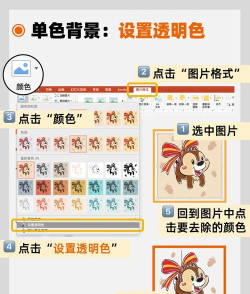
取色器功能虽小,但技巧不少,比如,你想保持颜色一致,可以先用取色器,吸取一个主色,然后,应用到所有标题,这样整体更协调,再比如,做渐变效果时,可以分别吸取,深浅不同的颜色,这样过渡更自然,另外,取色时如果手抖,可以按住鼠标左键,慢慢移动吸管,这样会更精准。
4、取色器的注意事项

使用取色器时,也要注意几点,它只能取色,不能存储颜色,所以,常用的颜色,最好记下色值,不同版本的PPT,取色器位置可能不同,但功能都一样,取外部颜色时,要确保来源,是静态显示的,动态内容可能取不准。
PPT取色器很简单,却能大大提升,你的设计效率,多尝试几次,你就能熟练掌握了。






















