Excel绘制折线图步骤详解
设备:联想小新Air14,系统Windows 10 20H2,软件Excel 2016。
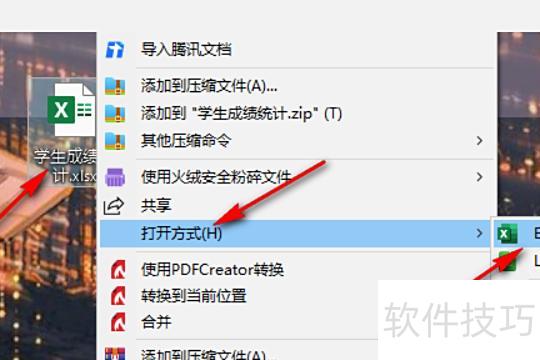
找到电脑中的表格文件,右键选择打开方式,然后从列表中点击Excel即可打开。
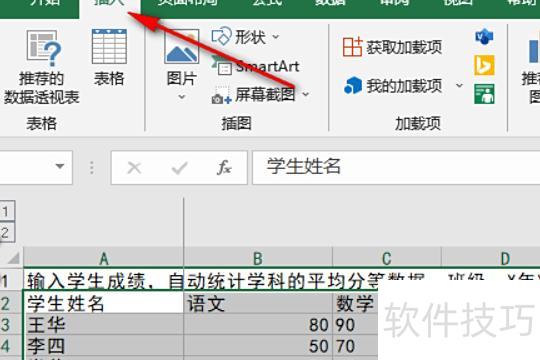
进入Excel后,先选中要制作曲线图的数据区域,再点击工具栏中的插入选项。
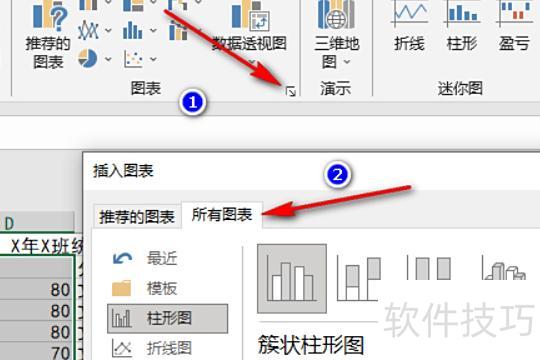
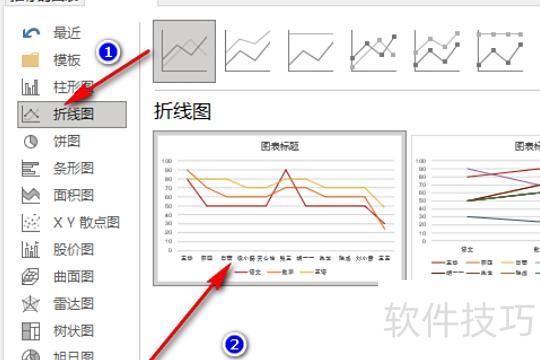
在插入工具栏中选择图表,点击推荐的图表按钮,进入图表页面后,再点击所有图表选项即可。
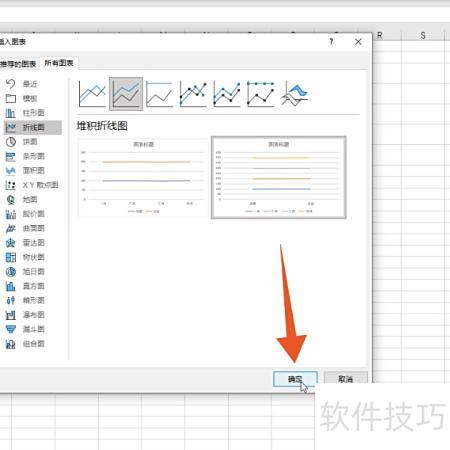
在各图表页面中选一种折线图样式,点击确定即可。
双击图表,打开右侧设置窗格,点击其中的折线。
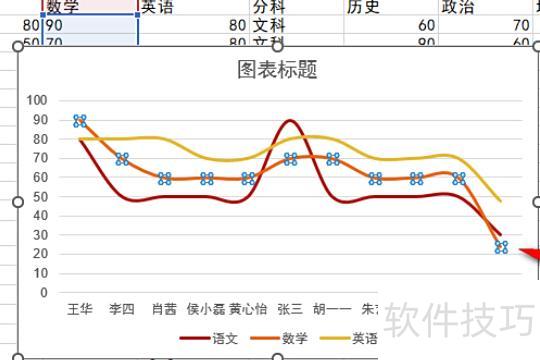
在右侧勾选平滑线选项即可完成设置。
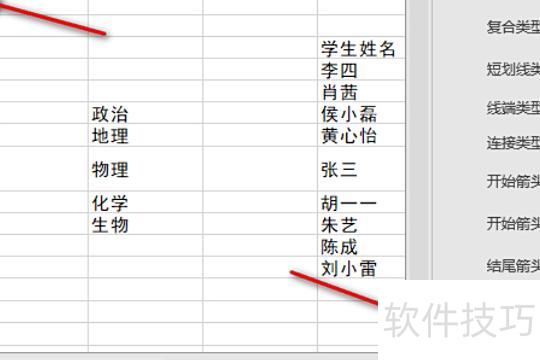
工具:Excel 2010软件
打开Excel表格,选中需制作折线图的数据区域。
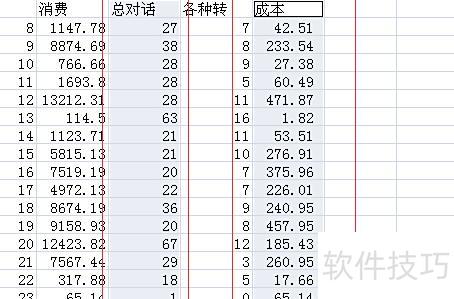
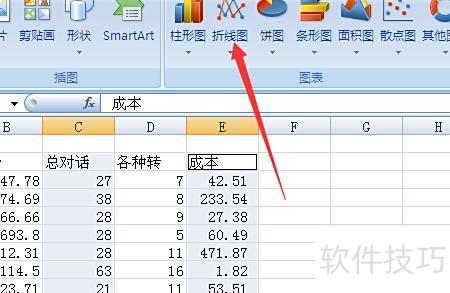
选择折线图类型后,即可生成对应的折线图表。
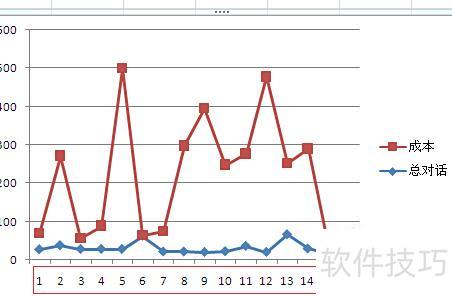
用鼠标左键点击图中圈出的区域,会弹出一个长方形框,表示横坐标已进入可编辑状态,随后即可进行下一步操作。
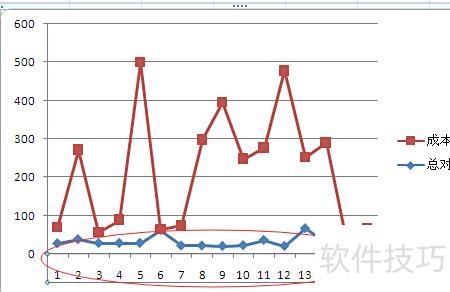
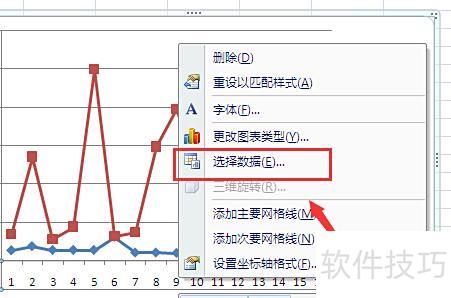
在上一步显示的矩形区域内右击,将弹出如下菜单栏。
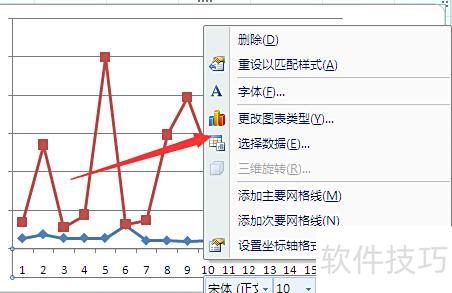
点击菜单栏选择数据(E)按钮,用鼠标左键打开。
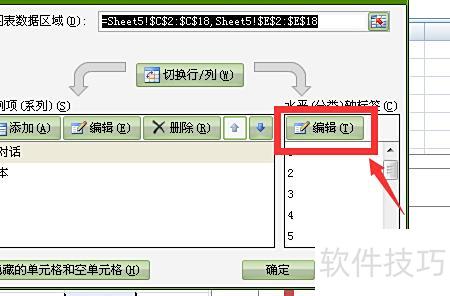
上一步操作后,弹出对话框,用鼠标点击红框内按钮选择区域。
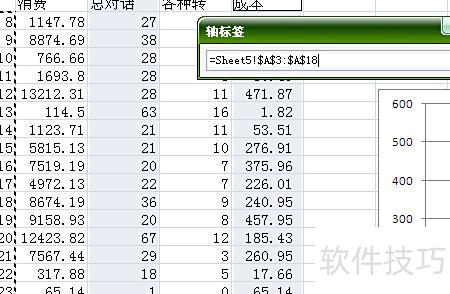
接下来会弹出一个窗口,选择横坐标区域后按回车键,再点击确定即可。
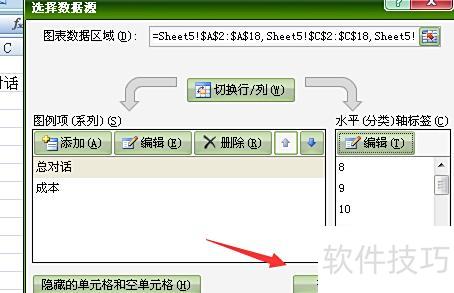
接着弹窗出现后点击确定,即可完成横坐标修改。
在Excel中,可通过插入选项卡的图表功能创建折线图。无论Windows还是Mac系统操作一致,本文以Windows为例,分五个步骤进行演示,具体操作如下:
设备:联想天逸510S,系统:Windows 10,软件:Excel 版本 14931.20132
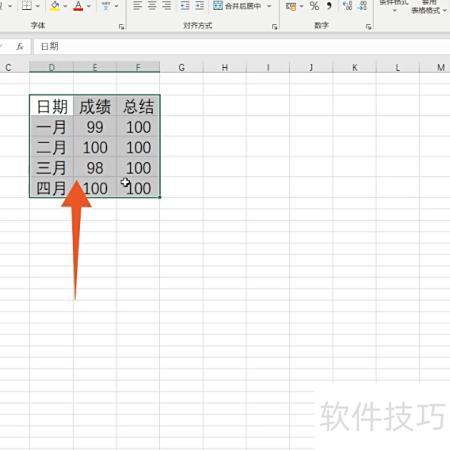
1、选中表格数据
打开Excel,用鼠标左键选中需制作折线图的数据区域。
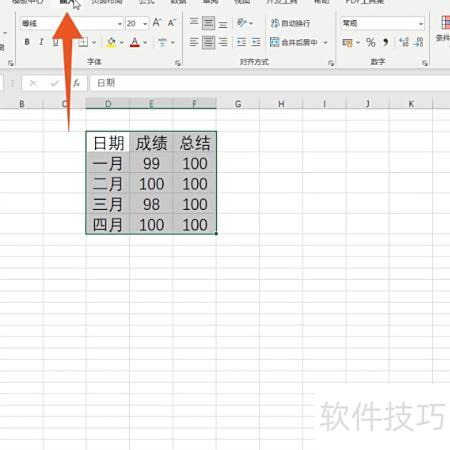
点击插入选项卡
点击上方插入选项卡,选择其中的图表功能组。
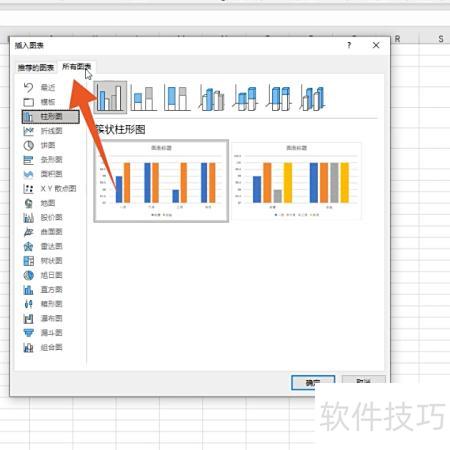
3、点击所有图表
点击图表功能组右下角箭头,选择所有图表选项即可。
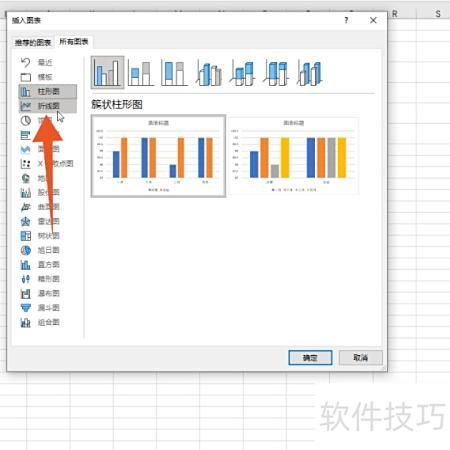
点击折线图设置选项
在左侧导航栏选择折线图,再点击上方所需样式即可。
5、点击确定按钮
选择所需折线图样式并点击,然后按下确认按钮,即可生成折线图。