
你是不是也遇到过,用WPS写文档时,总觉得文字密密麻麻,看起来特别累,其实,调整行间距就能轻松解决,行间距太小,会显得拥挤,阅读体验差,行间距太大,又浪费页面,显得松散,那么,到底怎么改呢,别着急,今天就来手把手教你,几个简单方法,让你快速搞定WPS行间距,让文档瞬间变清爽。
1、最常用:使用工具栏按钮快速调整
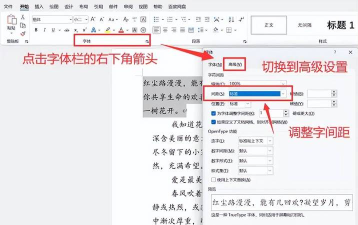
这是最快的方法,选中你要调整的文字,可以是一段,也可以是全文,然后,在顶部工具栏找到“行距”图标,它通常像几条横线,点击它,会弹出常用数值,比如1.0倍、1.5倍、2.0倍,直接点击你想要的倍数,比如1.5倍,选中的文字行距,立刻就变了,非常方便,适合快速统一格式。
如果预设的倍数不够用,还可以点击“其他行距”,这里会打开详细设置窗口,你可以输入更精确的数值,比如1.25倍,或者固定值,比如20磅,设置好后,点击确定,就能应用了,这个方法,适合对排版有精细要求的时候。
2、更精确:通过段落设置对话框调整
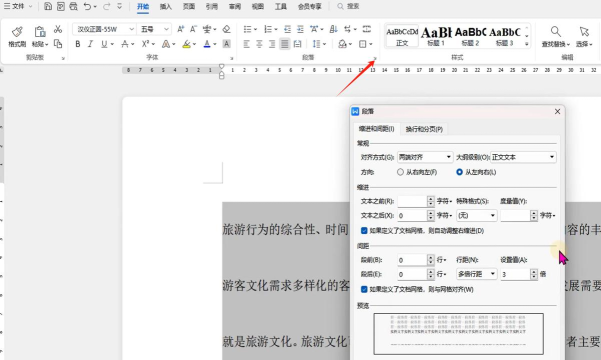
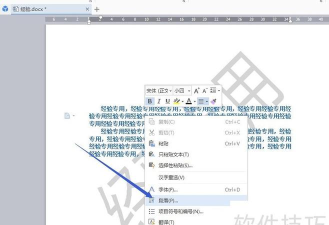
如果你想进行更全面的设置,那么,右键菜单是更好的选择,还是选中目标文字,然后,在选中区域点击鼠标右键,在弹出的菜单里,找到并点击“段落”,这时,会弹出一个设置对话框。
在对话框里,找到“间距”区域,这里,有“行距”的下拉选项,点击它,你会看到几个选项,比如“单倍行距”、“1.5倍行距”、“固定值”等,选择“固定值”,然后,在旁边的“设置值”框里,输入具体数字,单位通常是“磅”,数字越大,行间距就越大。
设置完成后,别忘了点击“确定”,这样,新的行间距,就应用到你的文字上了,通过对话框,你还能同时设置段前、段后间距,让段落层次更分明。
3、用快捷键:提升效率的小技巧
如果你经常需要调整,记住快捷键会快很多,选中需要调整的文字,然后,试试这个组合键,按住“Ctrl”键不放,再按数字“1”,这是设置为单倍行距,按“Ctrl”和“2”,是2倍行距,按“Ctrl”和“5”,是1.5倍行距。
不过,这些快捷键,设置的是预设倍数,如果想要更自由的值,可能还是需要,用到前面两种方法,但日常快速调整,快捷键绝对能,帮你节省大量时间,让你的操作行云流水。
4、特殊情况:解决行距调整无效的问题
有时候,你明明调整了行距,但文字看起来,却没什么变化,这很可能是因为,文档中插入了“网格对齐”,要解决这个问题,可以打开“页面布局”选项卡,然后,点击右下角的小箭头,打开页面设置对话框。
在“文档网格”标签页下,查看是否勾选了,“指定行和字符网格”,如果勾选了,可以尝试取消它,或者,调整“每页”的行数,然后,再回到段落设置里,调整行距,通常就能生效了。
另外,如果文字中,包含超大号的公式或图片,也可能影响行距,这时,可以尝试将行距,设置为“固定值”,并给一个较大的磅值,以确保所有内容,都能完整显示,不被压缩。
调整WPS行间距,其实并不复杂,无论是用工具栏按钮,进行快速操作,还是通过段落对话框,进行精细设置,都能轻松实现,记住这些方法,再结合快捷键,你就能轻松驾驭,文档的排版了,让每一份文档,都看起来清晰又专业。






















