
你是不是也遇到过,想快速截屏,却不知道按哪里,荣耀8的屏幕,真的很漂亮,玩游戏时,想分享战绩,刷到有趣的帖子,想立刻保存,掌握截屏技巧,能帮你留住,每一个精彩瞬间,今天,就让我来告诉你,荣耀8截屏的,所有秘密方法。
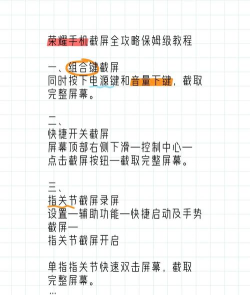
1、最经典的按键截屏这个方法,几乎人人都会,同时按住,电源键和音量下键,听到咔嚓一声,屏幕一闪,截图就完成了,这个方法,非常可靠,在任何界面下,都能使用,比如在看视频,或者玩游戏时,特别方便,不过要注意,按键要同时,稍微用力一点,如果没反应,就多试几次。
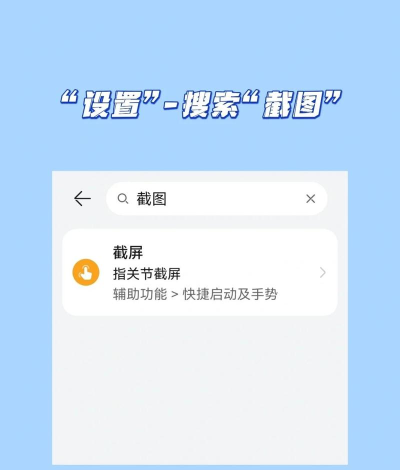
2、超级方便的指关节截屏这是华为荣耀,特有的黑科技,用你的指关节,快速敲击屏幕,就像敲门一样,敲两下就行,截图立刻生成,这个功能,需要先开启,打开设置菜单,找到智能辅助,然后点击手势控制,开启智能截屏,之后就能用了,指关节画圈,还能局部截屏,想截哪里,就圈哪里。
3、下拉菜单一键截屏从屏幕顶部,向下滑动,打开通知栏,你会看到,一个剪刀图标,那就是截屏按钮,轻轻点一下,就能完成截屏,这个方法,对于单手操作,特别友好,如果你不方便,同时按两个键,就用这个方法吧,另外,长按这个图标,还能直接进入,截屏编辑界面。
4、语音助手帮你截屏你甚至不用动手,直接开口说就行,唤醒语音助手,对它说“截屏”,手机就会,自动截图了,首先确保,语音助手已开启,长按主页键,或者说出唤醒词,比如“你好YOYO”,然后发出指令,这个方法,在双手被占用时,简直是个神器,比如你在做饭,手是湿的。
掌握了这些方法,截屏变得,轻而易举,你可以根据,不同的使用场景,选择最适合的,那种方式,多练习几次,就会非常熟练,从此以后,再也不会错过,任何想保存的画面了,快去试试吧。






















