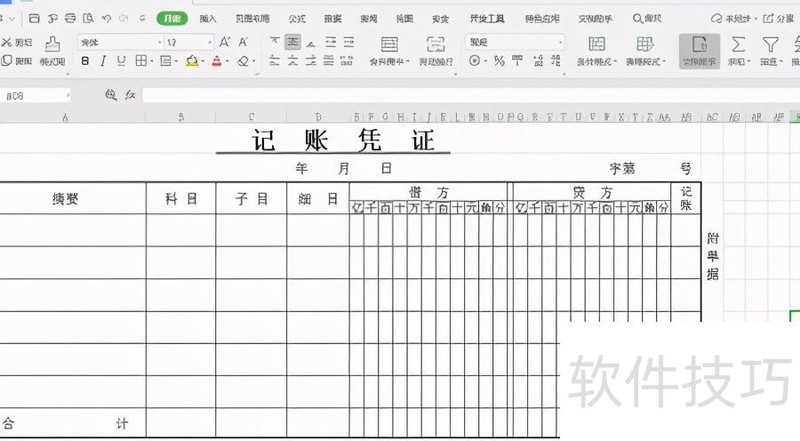
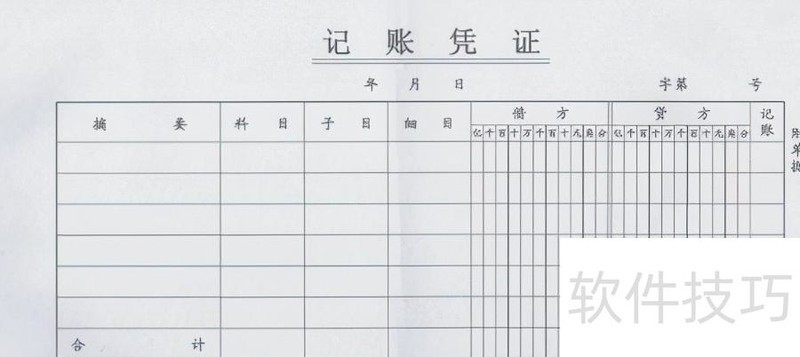
会计凭证是财务人员常用单据,通常外购,但也可用Excel自行制作,方便实用且节省成本。
打开WPS中的空白Excel模板,将工作表重命名为会计凭证。观察所需制作的纸质会计凭证主体部分,统计其最大列数,所示,共计28列。
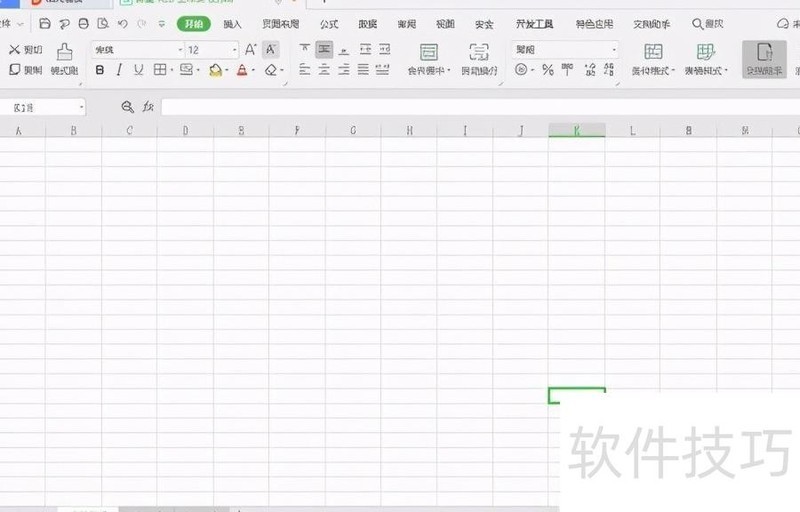
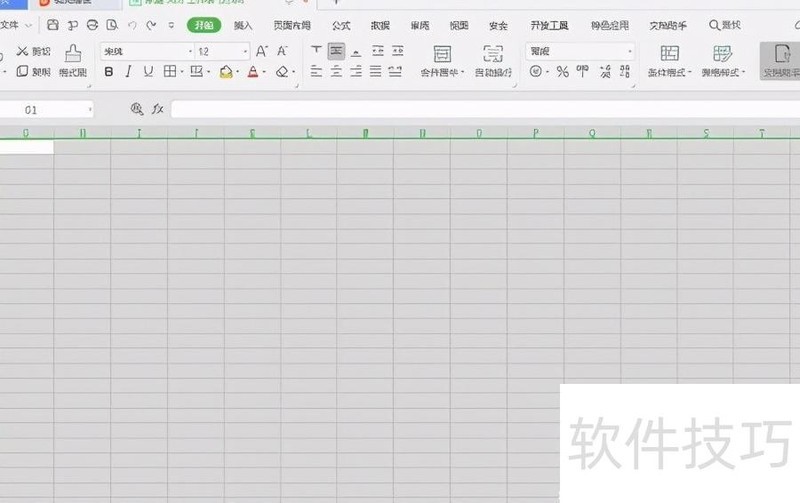
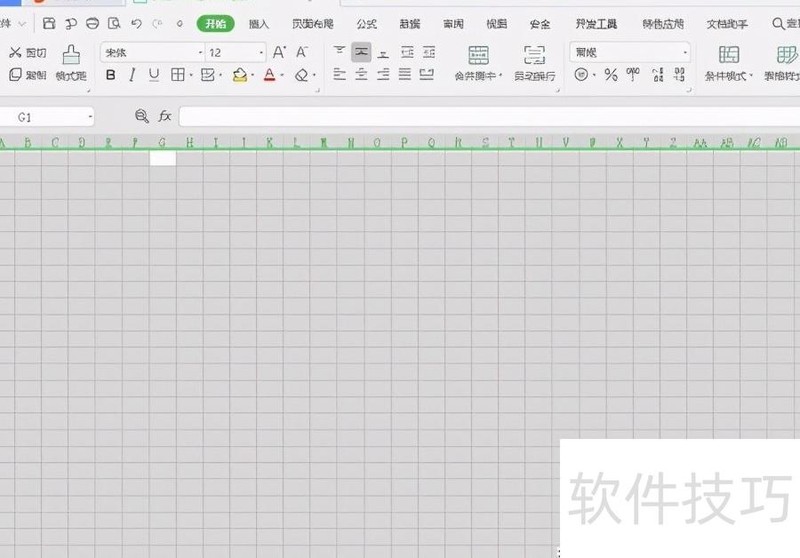
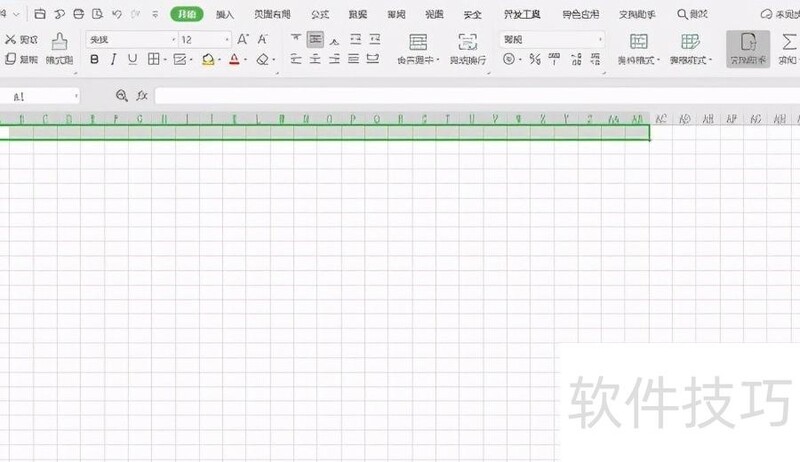
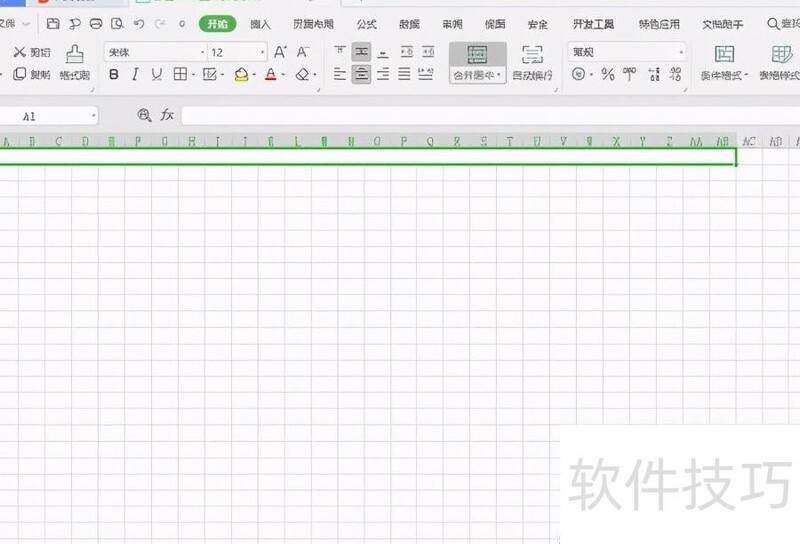
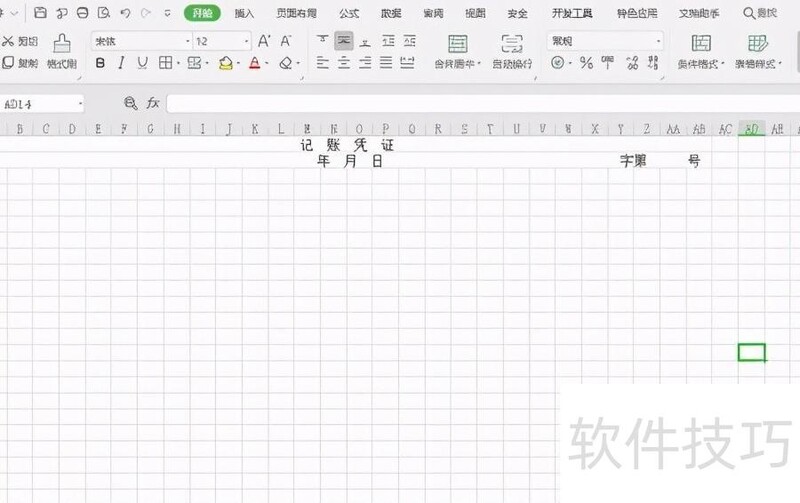
2、设置记账凭证标题:因表格列数较多,需先调整整体列宽。点击工作表左上角的三角形按钮,全选整个表格。将鼠标置于A列与B列之间的分隔线上,按住左键向左拖动,缩小列宽。接着选中第一行的前28个单元格,点击开始选项卡中的合并后居中功能,输入记 账 凭 证,每个字之间间隔两个空格,完成标题设置。
第二行同样合并28个单元格,输入年月日、第、号等字,利用空格键调节各字位置与间距。
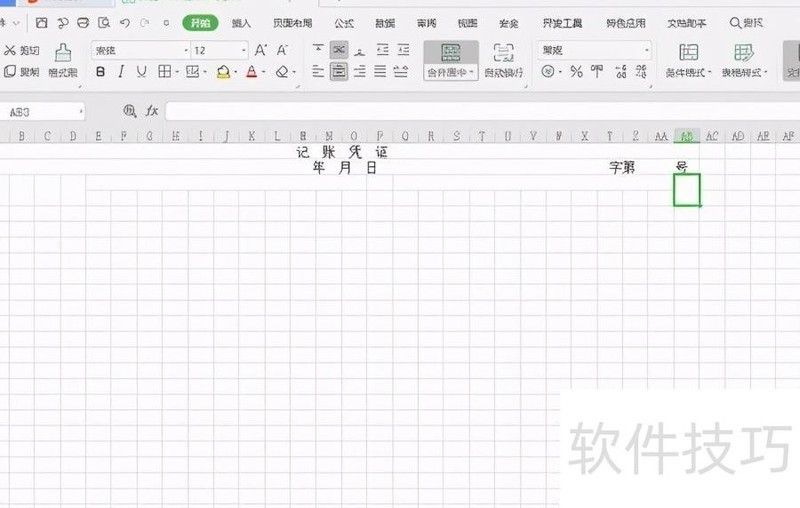
将第三、第四行的前四个单元格分别进行合并;第5至第15列的第三行单元格合并并居中;第17至第27列的第三行单元格同样合并居中;最后一个单元格则将第三、第四行合并后居中,并根据凭证内容填入相应文字。
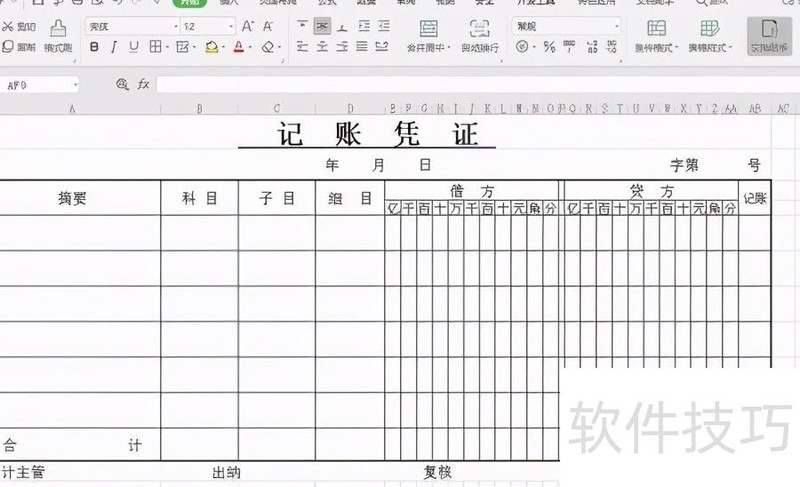
在第11行第一个单元格输入合计,合并第12行并居中,设置左对齐,根据记账凭证填写对应文字,并调整间距,所示。
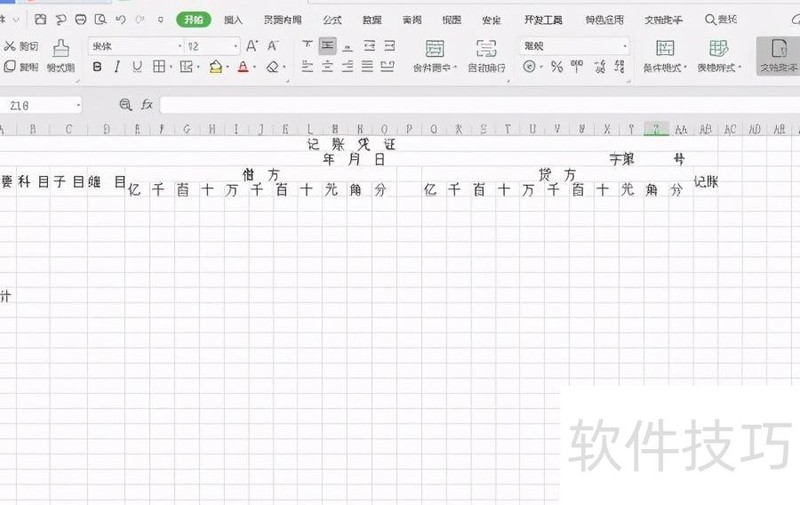
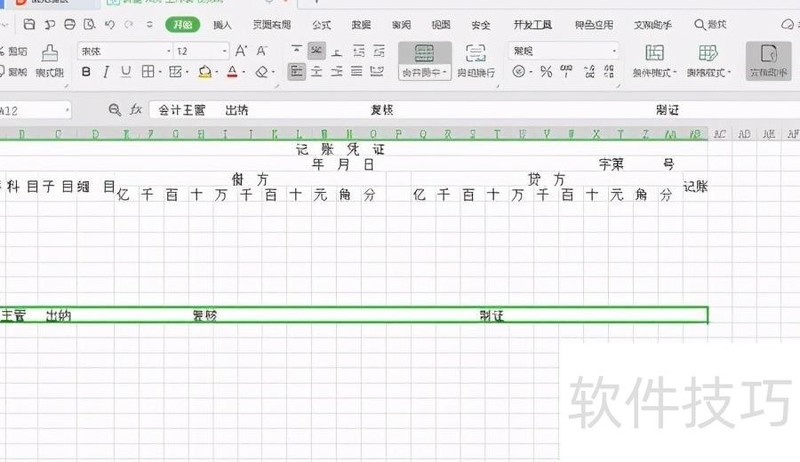
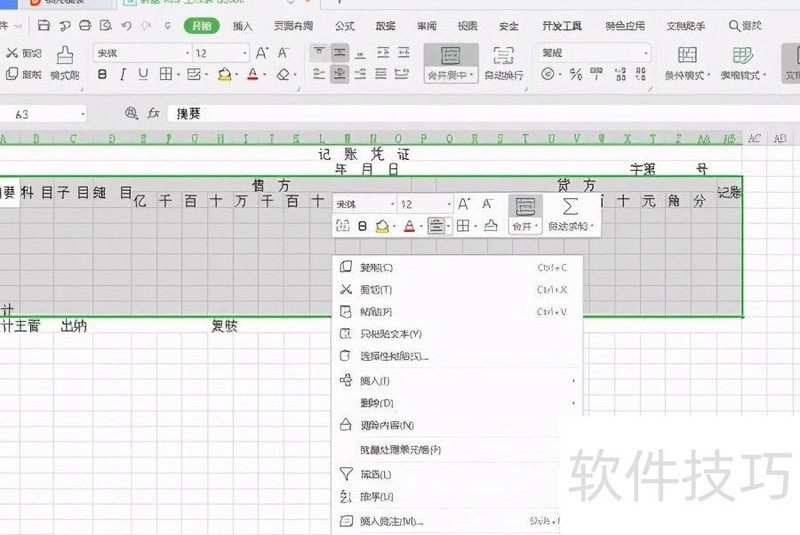
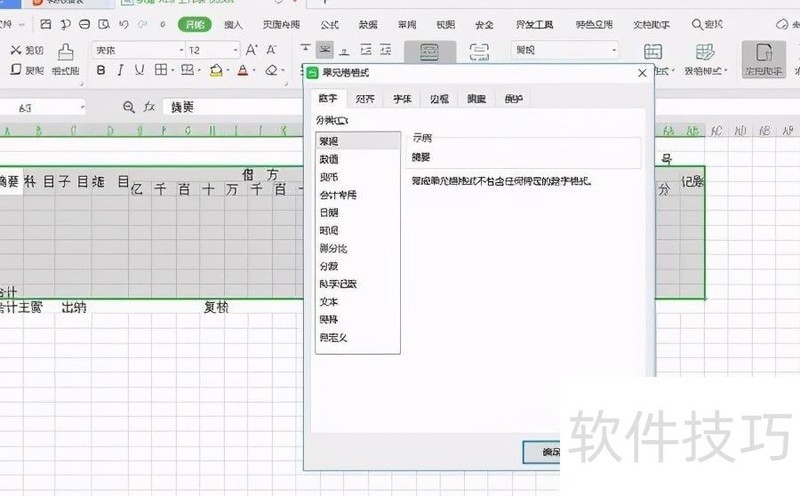
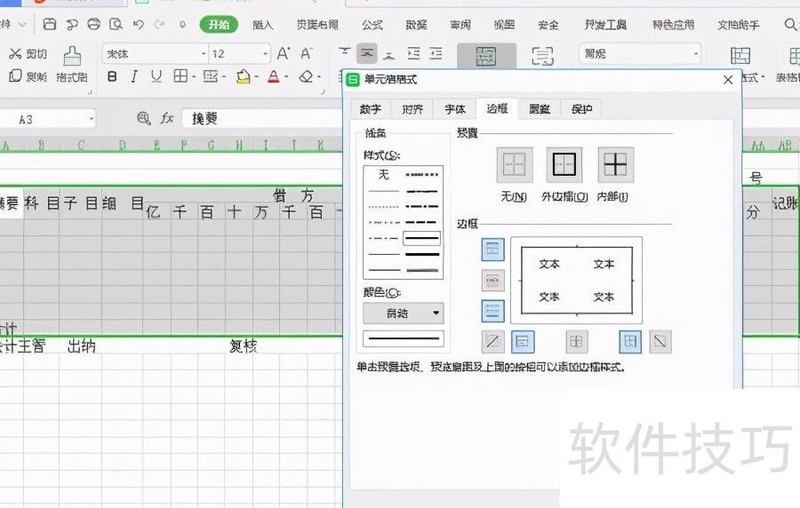
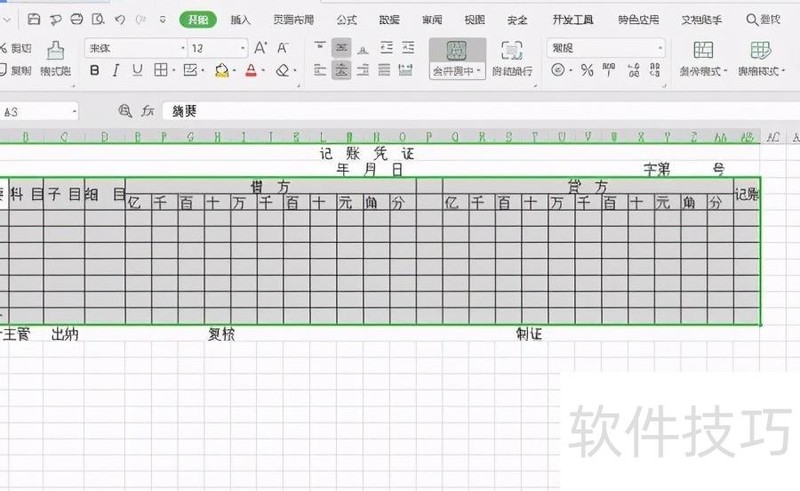
调整表格行宽、行距及字体大小,按原凭证样式设置:记账凭证用宋体26号加粗,金额单位用宋体12号,其余内容用宋体14号,调整效果所示。
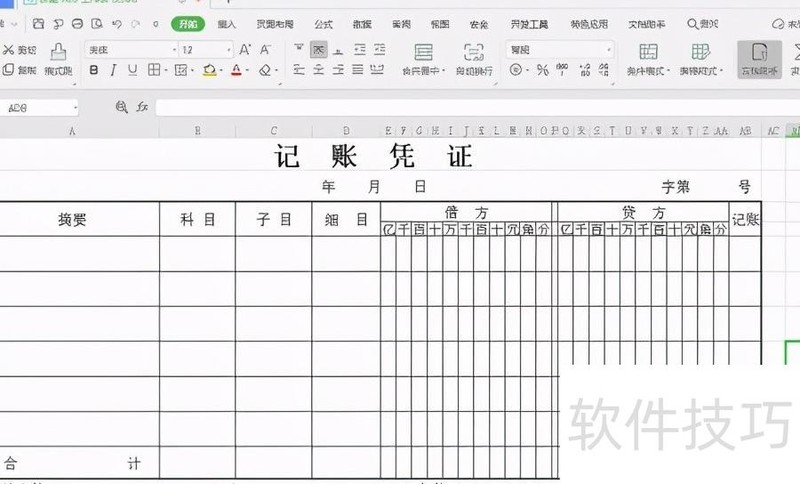
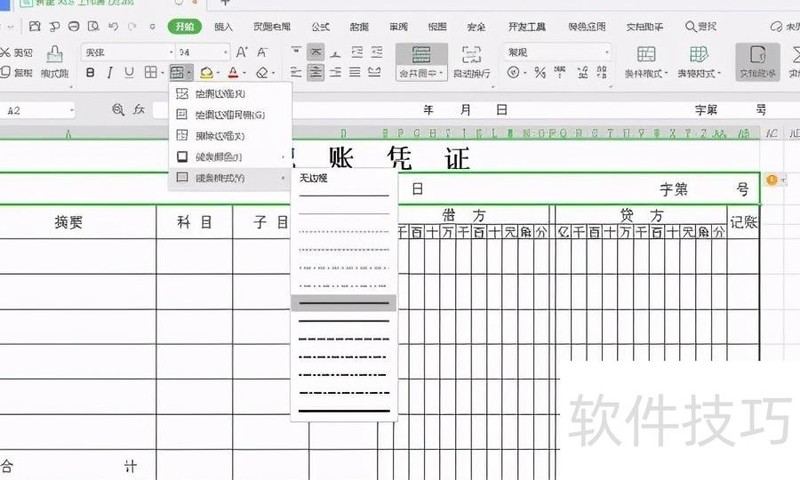
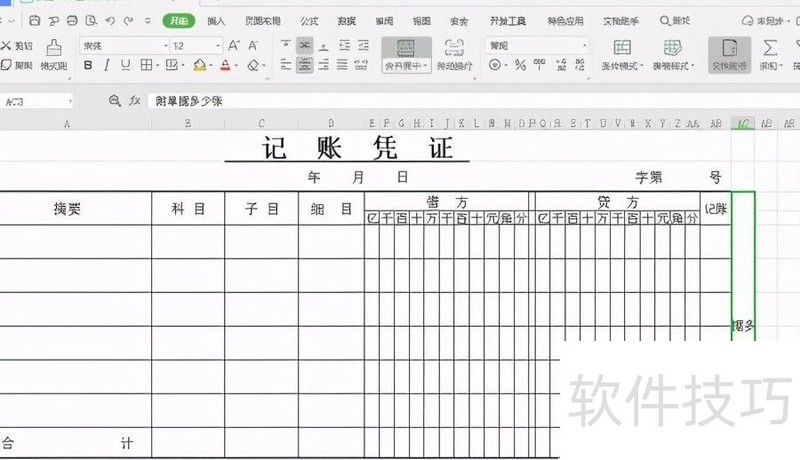
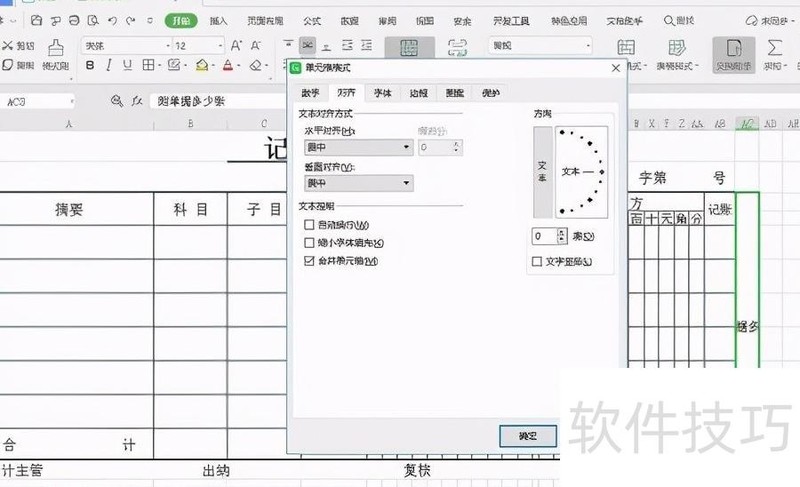
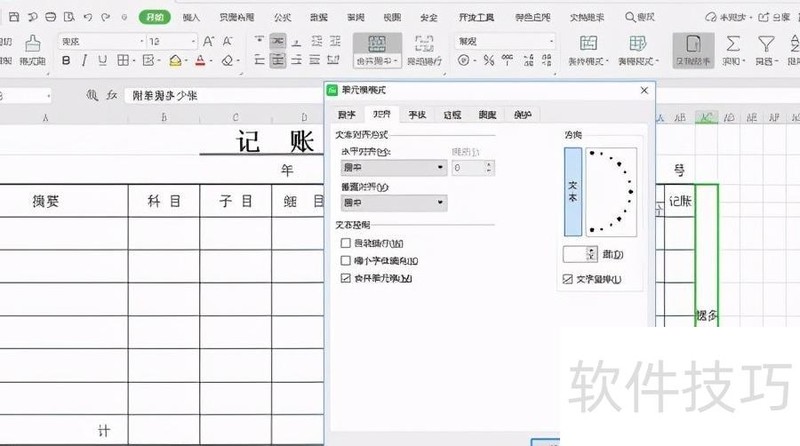
最后进行格式调整:为记账凭证添加双下划线,先选中第一行的记账凭证,点击开始选项卡中的线条样式,选择双线条,随后在文字下方绘制双线。接着,选中第29列的第3至第11行,合并单元格并居中,填入附单据X张。右键点击该单元格,选择设置单元格格式,在对齐选项中勾选垂直方向的竖排文本,点击确定,实现文字竖向排列。采用同样步骤,将第28列的记账二字也设置为竖向排列。完成上述操作后,记账凭证表格的制作即告完成。