
在日常使用电脑时,你是否遇到过这样的困扰,明明想输入中文,打出来的却是英文字母,或者在不同软件间切换时,输入法突然“失灵”,这确实让人头疼,其实,掌握键盘切换中文的方法并不难,只需几个简单的操作,就能让你在各种场景下流畅输入,无论是撰写文档、聊天沟通,还是处理工作邮件,都能得心应手,接下来,我们将为你详细介绍几种常用的切换方式,帮助你彻底解决这个烦恼。
1、使用快捷键切换,这是最快捷的方法
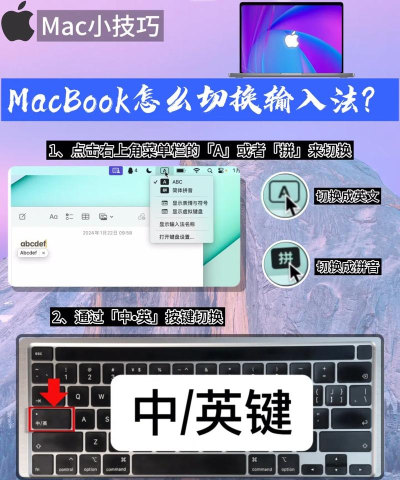
最常用的方法是使用快捷键,对于大多数Windows系统,你可以同时按下“Ctrl”键和“空格”键,这样就能快速在中英文输入法之间切换,非常方便,如果你安装了多个中文输入法,比如搜狗、百度等,那么可以尝试“Ctrl”加“Shift”键,这个组合可以让你在已安装的所有输入法之间循环切换,直到找到你想要的中文输入法为止,有些笔记本电脑或特定键盘,还可能设有专门的“语言”切换键,通常位于空格键旁边,按一下也能达到切换目的,记住这些快捷键,能极大提升你的输入效率。
2、通过任务栏图标切换,操作直观简单
如果你不习惯记快捷键,那么通过屏幕任务栏切换也是个好选择,请看向电脑屏幕的右下角,也就是任务栏的右侧区域,那里通常会显示当前的输入法状态,比如“英”或“中”,你直接用鼠标左键点击这个图标,就会弹出一个菜单,里面列出了所有可用的输入法,接着,你只需在菜单中用鼠标点击选择你想要的中文输入法,比如“中文(简体) - 微软拼音”,系统就会立即切换过去,这种方法非常直观,尤其适合刚开始接触电脑的新手用户。
3、在系统设置中调整,进行高级管理
有时候,你可能需要更细致地管理输入法,这时就需要进入系统设置,以Windows 10或11为例,你可以点击“开始”菜单,然后选择“设置”图标,也就是那个齿轮状的标志,进入设置后,找到并点击“时间和语言”选项,接着,在左侧菜单中选择“语言”或“区域和语言”,然后在右侧找到并点击“中文(简体,中国)”,点击“选项”按钮,你就能看到已安装的键盘和输入法列表了,在这里,你可以添加新的中文输入法,也可以删除不常用的,甚至可以设置某个输入法为默认首选,这样一开机就会自动启用。
4、应对常见问题与技巧,让切换更顺畅
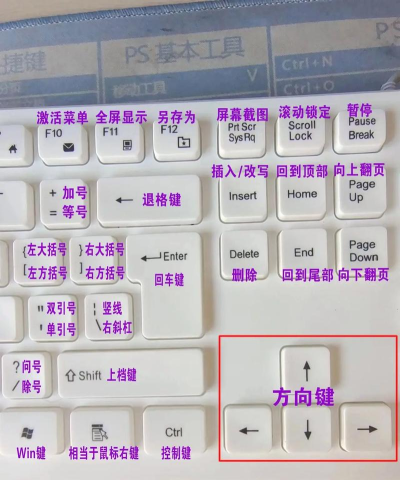
掌握了基本方法后,我们再来看看一些常见问题和实用技巧,如果在游戏中快捷键失效,这很可能是因为游戏程序全屏运行,接管了键盘控制,你可以尝试先按“Alt”加“Tab”键切回桌面,切换好输入法后再切回游戏,或者,直接在游戏设置里看看是否有相关选项,如果切换后无法正常打字,可能是输入法程序卡住了,这时可以尝试按“Windows”加“空格”键强制刷新,或者重启一下输入法进程,建议你固定使用一两种顺手的输入法,避免安装过多造成混乱,同时,定期更新输入法版本,也能获得更稳定的体验和更好的词库支持。
切换电脑键盘输入中文并不复杂,核心就是记住“Ctrl+空格”这个万能快捷键,并善用任务栏的视觉化操作,同时,根据个人习惯在系统设置中进行个性化调整,就能彻底告别输入法切换的困扰,希望这些方法能帮助你,让你在数字世界里沟通无阻,无论是工作还是生活,都能更加高效便捷。






















