
你是不是也遇到过这种情况,想把聊天记录、文章、或者网页保存下来,但是一屏截不完,发好几张图又乱糟糟的,别人看着也费劲,这时候,你就需要一张“长图片”了,它能把你想要的内容,完整地拼接成一张图,清晰又方便,今天,我就来手把手教你,微信长图片到底怎么弄,方法其实很简单,而且有好几种,总有一款适合你。
1、用微信自带功能,聊天记录变长图
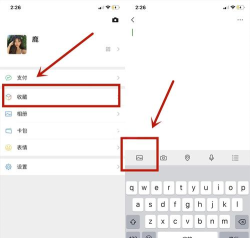
最常用的场景,就是保存聊天记录了,微信自己就有这个功能,特别方便,你打开想保存的聊天窗口,然后,用手指长按任意一条消息,接着,在弹出的菜单里,选择“更多”,这时,每条消息前面会出现复选框,你把需要保存的消息都勾选上,然后,点击左下角的“合并转发”图标,注意,不是点“转发”,而是它旁边那个,看起来像两个方框叠在一起的图标,点进去之后,你会看到“合并转发”和“逐条转发”两个选项,我们选“合并转发”,然后,神奇的事情就发生了,微信会自动把这些消息,生成一张长图片,你还可以在预览界面,进行简单的编辑,比如裁剪掉多余的部分,点击“完成”,这张长图就会保存到你的手机相册里了,整个过程,完全不用借助其他软件。
2、用手机截图拼接,自由组合超灵活
不过,微信自带的合并转发,主要针对聊天记录,如果你想拼接的是公众号文章、网页,或者其他App里的内容,怎么办呢,这时候,手机自带的“滚动截图”功能,就派上大用场了,很多安卓手机,比如小米、华为、OPPO等,在普通截图后,屏幕角落会有一个“滚动截图”或“长截图”的按钮,你点一下,屏幕就会自动向下滚动,并把内容拼接起来,直到你手动停止,苹果手机虽然没有直接的滚动截图,但你可以用“Safari浏览器”,打开想保存的网页,然后截一张图,立刻点击左下角的截图预览,选择“整页”选项,就能保存整个网页为PDF或长图片了,这个方法非常灵活,几乎什么内容都能保存。
3、借助第三方App,功能强大特效多
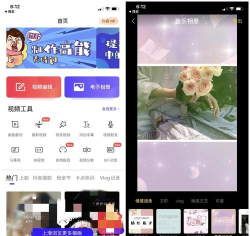
如果你觉得系统自带的功能,还不够强大,或者想要更多的编辑效果,那么,第三方拼图App就是你的好帮手,比如“美图秀秀”、“拼长图”、“Picsew”等,这些App通常操作都很简单,你只需要把想拼接的图片,按顺序导入进去,App会自动帮你对齐、拼接,而且,你还可以调整图片的间距,添加背景色,甚至加上文字说明和水印,有些App还支持,竖向和横向两种拼接方式,你可以根据内容,自由选择,用这些工具做出来的长图,往往更美观,更个性化,适合用来制作教程、分享旅行游记等。
4、电脑端轻松制作,效率更高更清晰
如果你在电脑前工作,用电脑制作长图片,其实效率更高,效果也往往更清晰,方法有很多种,比如,你可以用微信电脑版,同样使用“合并转发”功能,生成聊天记录长图,或者,你可以使用浏览器插件,比如“FireShot”,它可以捕获整个网页,并保存为一张长图片,甚至,你还可以用专业的图片处理软件,比如Photoshop,把多张图片拖进去,手动拼接对齐,虽然稍微复杂点,但可控性最强,画质也最好,适合对图片质量要求高的场合。
制作微信长图片的方法,真的非常多,从手机自带功能,到第三方App,再到电脑端操作,你可以根据不同的场景和需求,选择最适合你的那一种,关键是多尝试几次,熟悉了之后,你会发现,保存和分享长内容,原来可以这么轻松,希望这篇攻略,能帮你彻底解决,微信长图片怎么弄的烦恼。






















