
你是不是也遇到过,在编辑文档时,需要输入化学式,或者数学公式,又或者是一些特殊的标注,这时就需要用到下角标,但是,在Word里,下角标到底该怎么打呢,其实,方法很简单,今天,我们就来一起看看,几种常用的方法,让你轻松搞定。
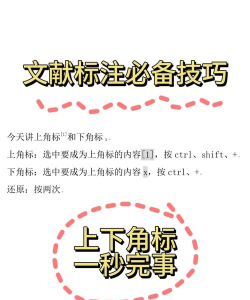
1、使用快捷键,最快捷的方法选中需要设置为下角标的文字,然后,同时按下键盘上的,Ctrl 和 等号键,看,文字立刻就变小了,并且,移到了下方,这个方法,是不是超级快,当然,如果你想取消下角标,也很简单,再次选中文字,然后,按下同样的快捷键,文字就恢复原样了。
2、利用工具栏按钮,直观又方便如果你不习惯用快捷键,那么,工具栏按钮就是你的好帮手,同样,先选中目标文字,然后,在Word的顶部菜单栏里,找到“开始”选项卡,接着,在“字体”功能组中,你会看到,一个像“X₂”的图标,点击它,选中的文字,就会变成下角标,想取消的话,再点一次就行。
3、通过字体对话框,设置更精细有时候,你可能需要,更精确地控制格式,这时,就可以使用字体对话框,还是选中文字,然后,右键点击,选择“字体”,或者,在“开始”选项卡的“字体”组,点击右下角的小箭头,在弹出的对话框中,找到“效果”区域,勾选“下标”选项,点击“确定”,设置就完成了。
4、输入特定内容时,自动转换你知道吗,Word其实很智能,当你输入一些,特定的内容时,它会自动帮你,转换成下角标格式,比如,你输入“H2O”,在输入数字“2”之后,Word可能会,自动将其识别为下标,当然,这个功能,取决于你的自动更正设置,如果不希望自动转换,可以在设置中关闭它。
掌握了这些方法,无论是编辑论文,还是制作报告,遇到下角标时,你都能从容应对,再也不用到处查找,或者手动调整格式了,其实,Word的功能很强大,很多小技巧,都能大大提高,我们的工作效率,希望今天的分享,能对你有所帮助。






















