
你是不是经常这样,一边追剧,一边想回消息,或者,一边查资料,一边记笔记,手机屏幕来回切换,真的很麻烦,其实,魅族手机的分屏功能,就能完美解决这个问题,它能让你,在一个屏幕上,同时运行两个应用,工作娱乐两不误,效率瞬间翻倍,今天,我们就来聊聊,魅族手机怎么分屏,以及一些实用小技巧。
1、开启分屏的几种方法,总有一种适合你
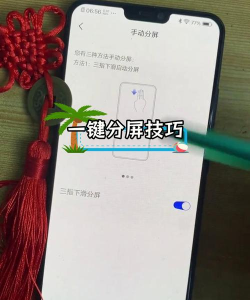
我们来看看,如何开启分屏,方法其实很简单,而且有好几种,你可以选择,自己最顺手的方式。
第一种,手势分屏,这是最快捷的方式,你只需要,从屏幕底部,向上滑动并停顿,进入多任务界面,然后,长按想要分屏的应用卡片,接着,在弹出的菜单中,选择“分屏”选项,再点击另一个应用,分屏就完成了。
第二种,侧边栏分屏,部分魅族机型,支持侧边栏功能,你可以从屏幕边缘,向内滑动并停留,呼出侧边栏,然后,直接将侧边栏里的应用,拖到屏幕中间,系统就会,自动进入分屏模式。
第三种,通知栏分屏,你还可以,从屏幕顶部下滑,打开通知中心,找到“分屏”按钮,点击它,然后选择应用,也能快速启动分屏,这个方法,适合习惯,使用快捷开关的用户。
2、分屏界面的调整与操作,随心所欲
成功分屏后,你可能会想,怎么调整两个窗口呢,别担心,操作非常直观。
两个应用之间,会有一条细细的分隔线,你可以按住它,上下拖动,自由调整,两个窗口的大小比例,比如,让看视频的窗口大一些,或者,让聊天的窗口小一点。
如果你想,交换上下两个应用的位置,也很简单,只需按住,分隔线上的“交换”图标,拖动一下,上下应用,就会立刻对调。
当你需要,暂时专注一个应用时,可以点击,分隔线中间的横杠,将其中一个窗口,最小化为小浮窗,这样它就不会,占用太多屏幕空间,想恢复时,点一下浮窗就行。
要退出分屏模式,方法同样多样,你可以直接,将分隔线拖到屏幕顶部,或底部,也可以点击,分隔线上的关闭按钮。
3、分屏功能的适用场景,让生活更高效
了解了怎么用,我们来看看,它能在哪些场景,大显身手。
学习工作时,非常有用,你可以一边打开,浏览器查资料,一边用备忘录,记录重点,或者,一边阅读文档,一边用计算器,进行核算,信息对照,一目了然。
娱乐社交时,更是神器,你可以上边看剧,下边和好友,热烈讨论剧情,或者,一边刷购物软件,一边在微信里,征求朋友意见,再也不用来回切。
甚至,在处理文件时,也能派上用场,比如,从文件管理器,直接拖拽图片,到聊天窗口发送,这种跨应用操作,让分享变得,无比顺畅。
4、注意事项与小贴士,体验更完美
分享几个,使用分屏的小贴士,让你的体验,更上一层楼。
并非所有应用,都支持分屏,一些金融类,或安全要求高的应用,可能无法分屏,这是正常现象,是为了保护,你的账户安全。
分屏会占用,较多的系统资源,如果同时运行,两个大型游戏,手机可能会,有些发热或卡顿,建议合理搭配,比如“视频+聊天”,这种组合。
另外,记得及时,清理后台应用,为分屏留出,足够的内存空间,这样运行起来,会更加流畅。
你还可以在,系统设置中,搜索“分屏”,进行更多个性化设置,比如,调整触发灵敏度。
魅族的分屏功能,设计得很人性化,一旦用习惯了,你会发现,手机仿佛变成了,一个小型电脑,多任务处理能力,大大增强,无论是为了工作,还是为了娱乐,它都能让你的,数字生活更加便捷,高效,快去试试吧,发掘属于你的,分屏新玩法。






















