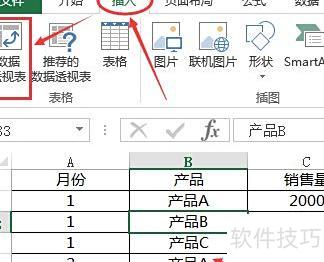
第一步:在插入选项卡中选择数据透视表或数据透视图。
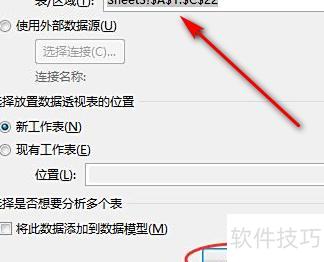
第二步:选择后将弹出创建数据透视表和透视图窗口。
第三步:选定数据后点击确认即可。
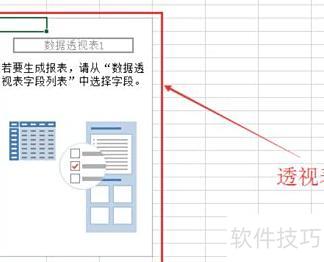
第四步:将生成一个空白数据透视表。
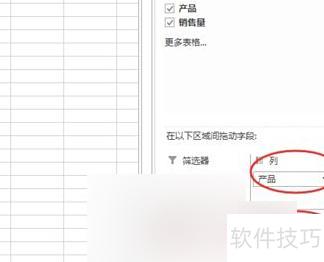
第五步:在右侧数据透视表字段列表中,勾选需分析的项目,所选内容将自动添加至轴字段(分类)。根据实际分析需要,可将其拖动至报表筛选、列标签、行标签或数值区域进行调整。
第六步:选中图表内容,右键点击添加数据标签,即可在图表上显示相应数据。
第七步:通过设置列标签和行标签来调整透视表的行列内容,改变分析重点,也可直接拖动字段到表格中进行布局调整。
第八步:选择求和、计数、平均值或最大值等数值方式,自定义分析内容的具体指标。
选择图表后,上方将动态显示数据选择视图工具选项卡。
选中图表后,上方将动态显示数据选择视图工具选项卡。
使用Excel工具进行数据处理与分析。
步骤:
打开Excel,通过设置使数据透视表的多个行标签并排显示。
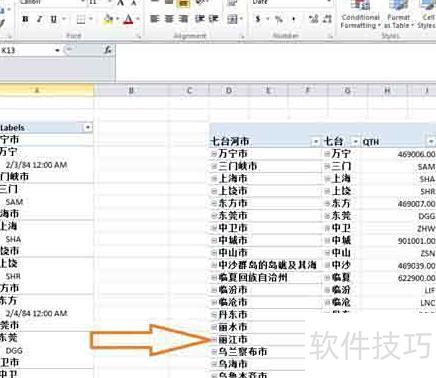
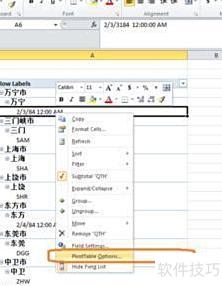
完成数据透视后,右键点击任意单元格,选择数据透视表选项。
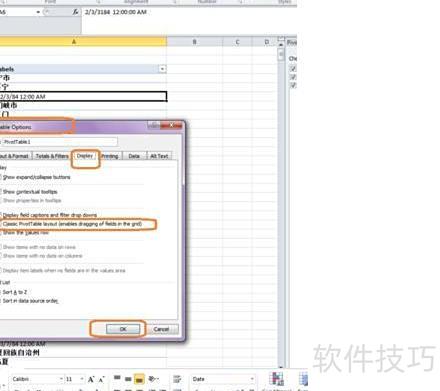
3. 进入数据透视选项卡,点击显示,勾选经典数据透视表布局(启用网格中字段拖放),最后点击确定。
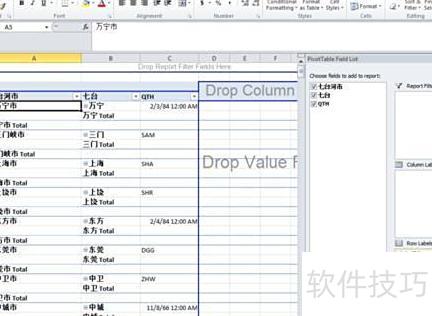
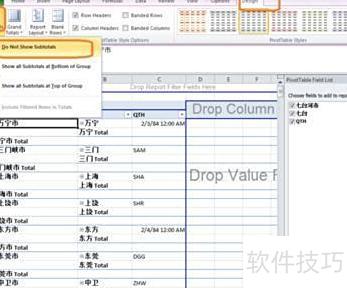
开始整理透视结果,使其更直观整洁。需去除分类汇总。在数据透视表中任意单元格单击,菜单栏将显示设计选项卡,点击设计,进入布局中的分类汇总下拉箭头,选择不显示分类汇总即可完成设置。
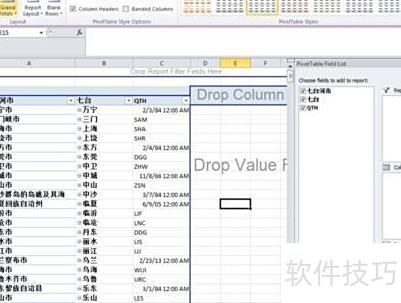
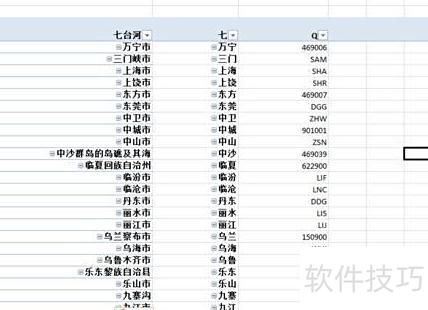
选中C列,在开始选项卡中将格式设为常规,点击右对齐按钮,完成表格整理。
在电脑上打开Excel,选中含数据的单元格区域,点击插入菜单,使用数据透视表快捷功能。
打开创建数据透视表对话框,确认数据区域,选择放置位置(默认为新工作表),点击确定即可完成插入。
进入数据透视表设计编辑界面,所示。
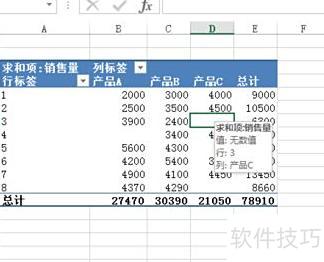
将月份放入行标签,产品放入列标签,销售数量放入值区域,默认进行求和运算。
已获得所需结果,关闭数据透视表字段属性窗口。各产品每月销量、总销量及全年每种产品的销售总量均已清晰呈现。