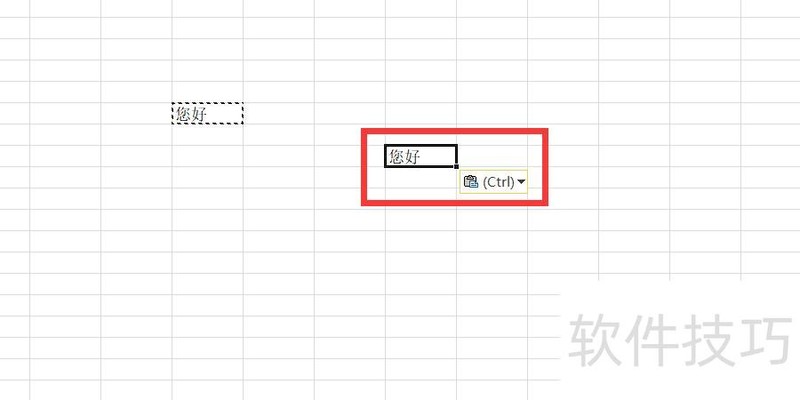
因粘贴内容包含合并单元格,导致此情况发生。
先创建一个Excel表格,并输入示例数据用于演示。
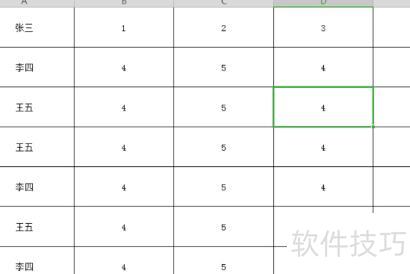
选中多个单元格后执行合并。
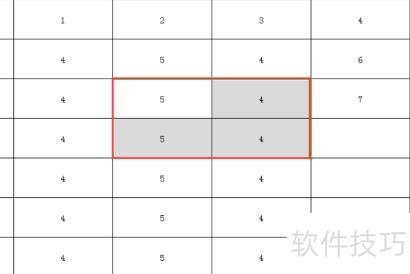
合并单元格后,复制右侧内容。
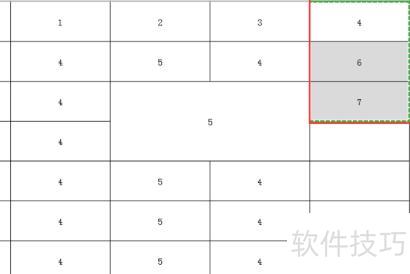
粘贴至合并单元格时,会提示无法对部分合并区域进行修改。
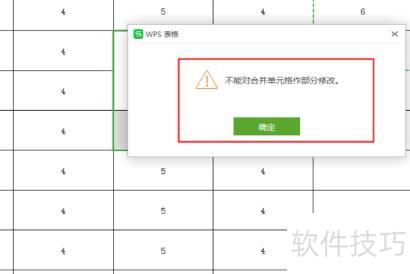
粘贴失败是因内容含合并单元格,可取消合并或选择无合并单元格区域进行粘贴即可解决。
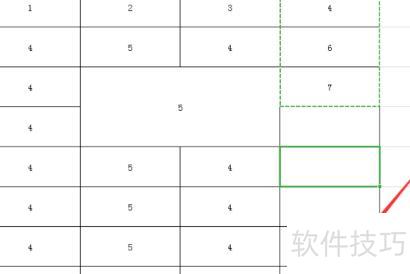
只要粘贴到未合并的单元格即可正常操作,或先取消原单元格的合并,再进行粘贴。
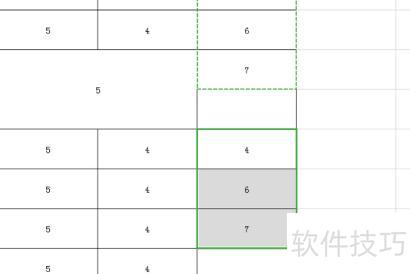
Excel无法粘贴数据的原因与解决方法如下:
原因1:粘贴内容与目标单元格的格式(如日期、货币、文本等)不兼容。
若需粘贴大量数据,请确保目标列的单元格格式与待粘贴内容格式一致,建议逐列进行粘贴操作。修改格式时,先点击列标题(如A、B、C等),进入开始选项卡,点击数字组中的格式下拉菜单,选择与要粘贴数据相匹配的单元格格式,以确保数据正确显示。
原因2:列数不足,无法容纳要粘贴的内容。
解决方法:先插入足够数量的列再进行粘贴。点击目标位置右侧的列标题(如A、B、C等),在开始选项卡中选择插入按钮,原列会右移并新增一列。重复此操作,直至插入所需数量的列,最后再执行粘贴即可。
原因3:复制区域和粘贴区域的尺寸或形状不一致。
粘贴前,先选中目标区域左上角的单元格,再点击开始选项卡中的粘贴按钮,即可完成数据粘贴操作。
Excel中无法复制粘贴内容,是因为未使用选择性粘贴功能。
解决步骤如下:
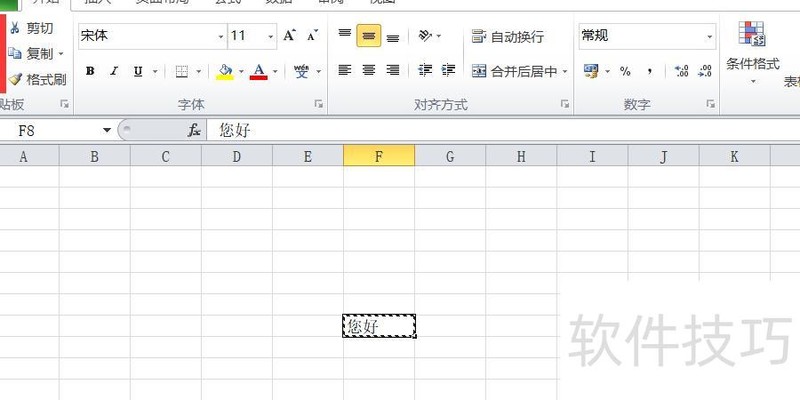
先打开电脑上的Excel文件,选中需复制的单元格,右键点击,在弹出的菜单中选择复制选项即可完成操作。
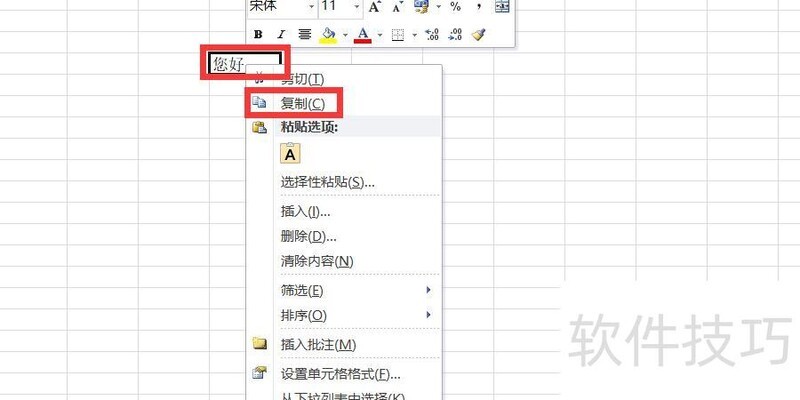
点击页面左上角的粘贴按钮。
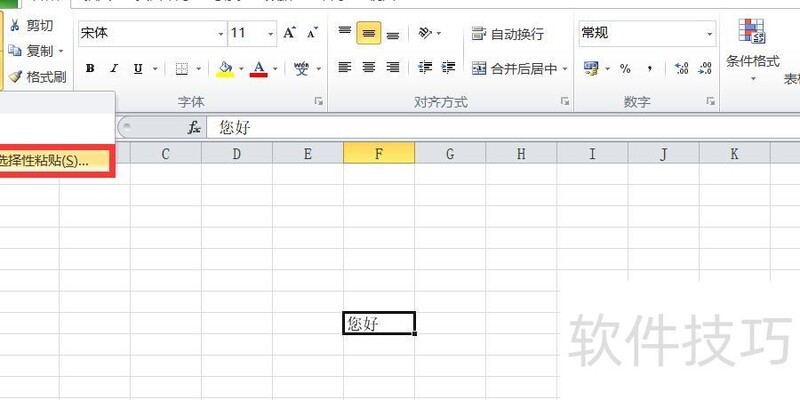
接着在弹出的窗口中点击选择性粘贴选项。
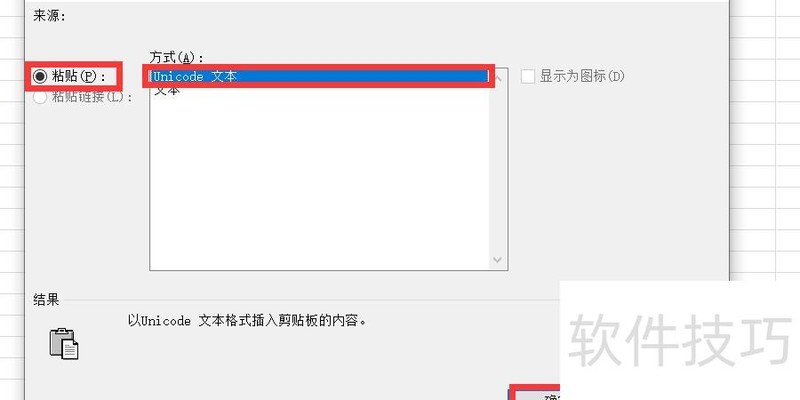
在弹出的对话框中选择粘贴,点击Unicode文本选项,最后点击确定按钮完成操作。
完成复制粘贴操作。