
在使用Windows 10 1909 64位企业版操作系统,并配合Microsoft PowerPoint 2016(MSO 16.0版本)进行演示文稿制作时,我们常常需要将完成的PPT文件保存到U盘中,以便在其他设备上展示、分享或备份。以下是几种常见且有效的将PPT文件保存至U盘的方法。
方法一:通过复制与粘贴方式传输
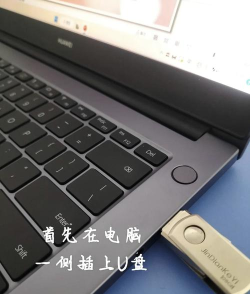
首先,确保你的PPT文件已经制作完成并妥善保存在电脑本地。接着,将U盘插入计算机的USB接口,等待系统自动识别并加载该移动存储设备。通常情况下,U盘会在此电脑中以可移动磁盘的形式显示出来。
接下来,找到你想要转移的PPT文件,使用鼠标右键点击该文件,在弹出的菜单中选择复制选项。随后,打开此电脑,进入代表U盘的可移动磁盘目录。在此窗口内空白区域单击右键,选择粘贴,系统便会开始将PPT文件复制到U盘中。待复制过程完成后,即可确认文件已成功保存。
方法二:利用发送到功能快速导出
另一种更为便捷的方式是使用系统的发送到功能。同样先将U盘连接至电脑,并确保其被正常识别。然后定位到目标PPT文件,右键点击该文件,在右键菜单中选择发送到选项,接着从子菜单中选择对应的U盘盘符(如可移动磁盘 (E:)等)。
系统会自动将该PPT文件复制到所选U盘根目录下。操作完成后,你可以打开U盘查看文件是否已成功写入,整个过程简洁高效,适合对文件路径不熟悉的用户。
方法三:在PowerPoint中直接另存为至U盘
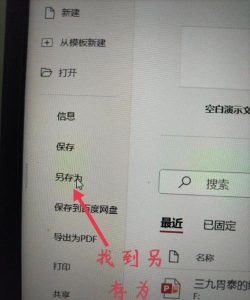
除了在资源管理器中操作外,还可以直接在PowerPoint软件内部完成保存动作。打开需要保存的演示文稿后,点击左上角的文件菜单,选择另存为命令。在弹出的对话框中,浏览保存位置,点击计算机或此电脑,从中找到并选择已连接的U盘所在驱动器。
选定U盘路径后,可以进一步指定具体的保存文件夹。在文件名输入框中命名文档,确认无误后点击保存按钮,PPT文件就会被直接保存到U盘中。这种方式特别适用于尚未保存过的新建演示文稿,或需要另存一份副本的情况。
最后一步:安全移除U盘
无论采用哪种方式,当文件传输完毕后,请务必通过正确流程退出U盘。可在任务栏右下角找到安全删除硬件图标,点击后选择弹出对应的U盘设备。待系统提示可以安全地拔出设备且U盘指示灯停止闪烁后,再将其从USB接口拔出,以防数据损坏或丢失。
综上所述,将PPT文件保存到U盘有多种途径,用户可根据实际需求和操作习惯灵活选择。无论使用复制粘贴、发送到还是另存为功能,都应确保U盘正确连接、路径选择准确,以保障文件传输的完整性与安全性。






















