
具体操作步骤如下:
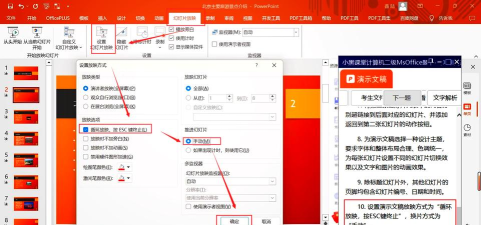
首先,打开PowerPoint软件,进入工作界面。点击顶部菜单栏中的放映选项卡,随后在该选项卡中找到并点击放映设置按钮。在弹出的设置窗口中,选择展台自动循环播放模式,并点击确定完成设置。这样,PPT即可实现无人值守下的自动循环播放,非常适合展览、会议展示等场景。
PPT是一款功能强大的演示文稿制作工具,广泛应用于教学、汇报、宣传等多个领域。它不仅支持丰富的图形和文本编辑功能,还具备出色的多媒体整合能力。用户可以在幻灯片中插入音频、视频,实现动态播放效果。此外,制作完成的演示文稿可以通过多种方式呈现:既可以全屏放映,也可打印成单页幻灯片,使用投影仪或幻灯机进行展示。还能将文件保存至光盘,便于批量分发与共享,极大提升了演示内容的传播效率。
对于经常需要讲解PPT的用户而言,掌握一些实用技巧非常必要,比如实现幻灯片的自动循环播放。以下是详细设置方法:
第一步,启动PowerPoint,新建一个空白演示文稿。
第二步,插入第一张图片,通过拖动图片边缘的控制点将其铺满整个幻灯片页面。如有需要,可在图片上方添加文字说明。
第三步,依照相同方式,依次插入第二张、第三张乃至更多图片,构建完整的演示序列。
接下来设置幻灯片切换效果。点击幻灯片放映菜单,选择幻灯片切换功能。在右侧出现的切换面板中,进行如下设定:选择向左插入的切换动画,速度设为慢速,并在换片方式中取消勾选单击鼠标时换片,改为启用每隔功能,并设定时间为5秒。对所有幻灯片重复此设置,确保每一页都能按时自动切换。
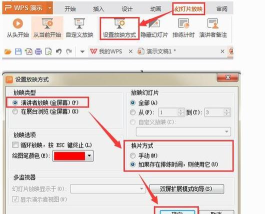
配置放映模式。点击幻灯片放映中的设置幻灯片放映选项,在弹出对话框中进行关键设置:勾选循环放映,按ESC键终止;在换片方式中选择如果存在排练时间,则使用它。确认无误后点击确定。
至此,全部设置完成。现在就可以播放演示文稿,享受自动循环播放带来的便捷体验了。赶快动手试试吧!






















