
无论是手动输入还是复制粘贴,Excel表格默认列宽有限,较长内容会被隐藏。那么如何调整行列的高宽?方法其实很简单。接下来将为您介绍Excel中调整行高与列宽的具体操作步骤,轻松解决显示不全的问题。
打开Excel表格文件。
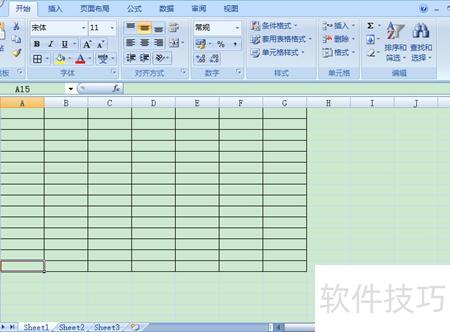
选中需调整行列尺寸的表格区域。
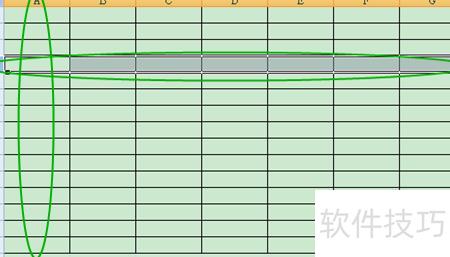
按住表格边框线,拖动至合适大小后松开即可。
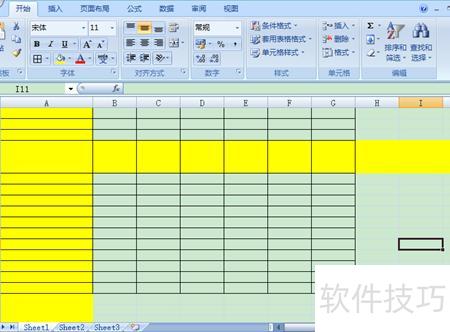
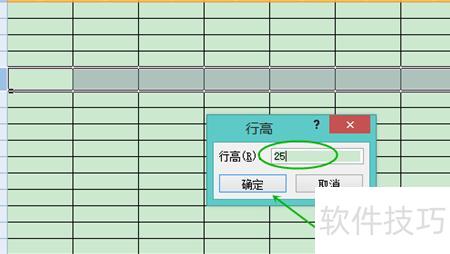
先选中目标行,右键点击后在菜单中选择行高进行调整。
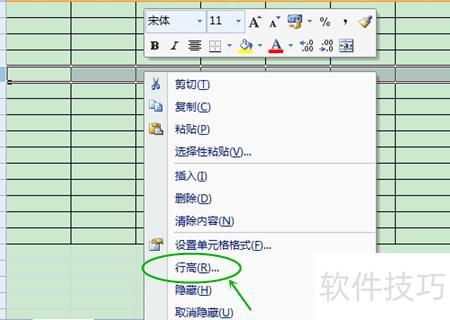
在窗口输入合适高度后点击确定。
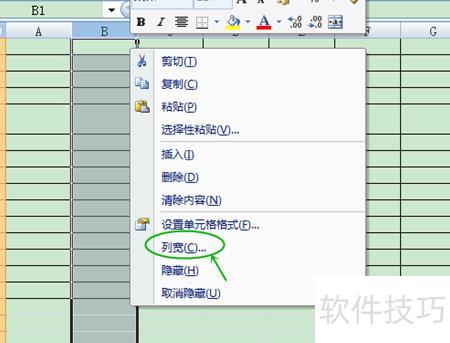
选中目标列,右键点击后选择列宽进行调整。
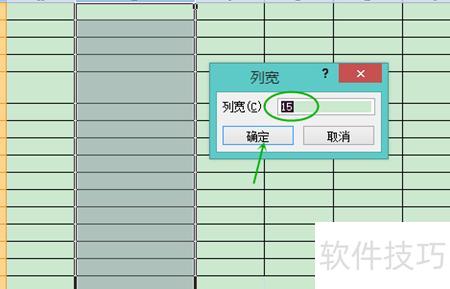
在窗口中输入适当宽度。
方法一:
Excel中调整行高列宽的方法
打开Excel软件,于空白表格中选定所需调整的行数。
选择格式菜单中的行高命令
在行高对话框中调整数值,数值越大,行间距越高。
选中A至G列,依次点击文件、单元格、格式,在列宽中设置所需宽度。
将弹出的列宽对话框中的数值修改为15。
7、列宽修改完毕
方法二:
选中表格后,将鼠标移至列中间,当光标变为带竖线的双向箭头时,拖动调整各列,使其宽度一致。
行高可直接粗略调整,方式简单直接。






















