如何用EXCEL制作座位牌

作者:yxglyl88 时间:2025-12-17 06:17:01

重要接待时,均需准备座位牌。

如何快速制作座位牌?今天就来分享几种简单实用的制作方法,轻松搞定。

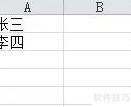
第一步:按Ctrl+向右键填充,使B列内容与A列相同。
如何用EXCEL制作座位牌

也可通过复制粘贴功能完成操作。

效果所示。

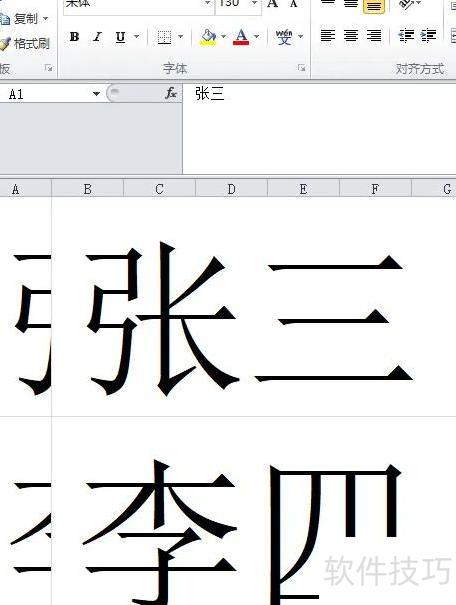
第二步:字体设为130,行高409,列宽55;第三步:将页面方向设置为横向。
如何用EXCEL制作座位牌如何用EXCEL制作座位牌

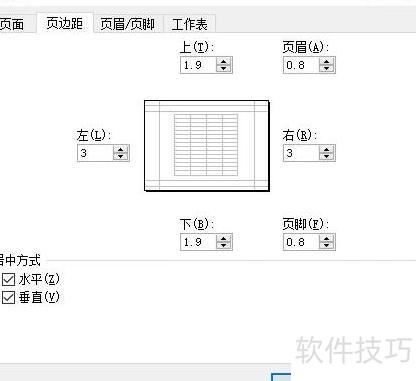
预览效果所示:第四步,左右页边距均设为3,水平与垂直居中方式均需选择。

如何用EXCEL制作座位牌

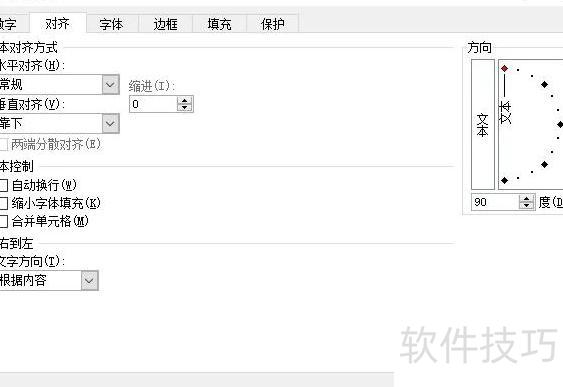
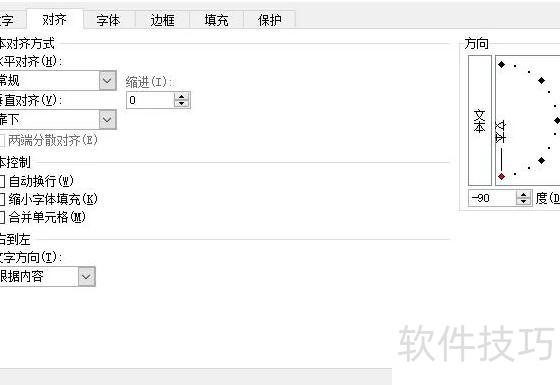
预览效果所示:第五步为关键操作,选中A列后进入单元格格式设置,对齐方式中将文字方向调整为-90度。
如何用EXCEL制作座位牌如何用EXCEL制作座位牌

9. 选中B列,设置方向为90度。

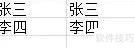
第六步,以张三为例,因其为两字姓名,在中间插入空格并加粗,预览效果如上。初次制作看似有六步,流程复杂?实则简单,均为常规设置操作,易于掌握与应用。
如何用EXCEL制作座位牌如何用EXCEL制作座位牌如何用EXCEL制作座位牌

亲自动手实践一次,很快就能掌握。

小编推荐
小憩最新版
小憩最新版 生活服务丨64.3MB
进货通最新手机版
进货通最新手机版 其他软件丨40.2MB
美l免费版
美l免费版 其他软件丨48.4MB
智慧兰职手机安卓版
智慧兰职手机安卓版 其他软件丨30.4MB
万盟软件2026最新
万盟软件2026最新 其他软件丨9.0MB
微信农场上线版2026
微信农场上线版2026 其他软件丨245.0MB
涂鸦板手机版
涂鸦板手机版 其他软件丨10.0MB
麦当劳免费
麦当劳免费 生活服务丨97.0MB
中考通安卓版
中考通安卓版 其他软件丨14.0MB