无法手绘图表,需依据数据制作,具体操作步骤如下:
第一步是导入源数据。
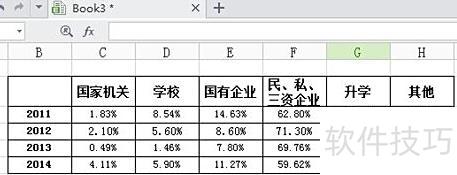
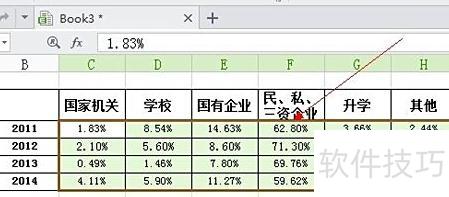
第二步,选择源数据的具体内容。
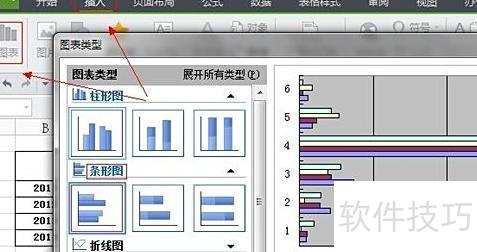
第三步,在菜单栏点击→,选择所需图表类型,此处以条形图为例。
第四步,完成前述操作后点击下一步,WPS表格将显示条形图基本样式,随后切换至选项。
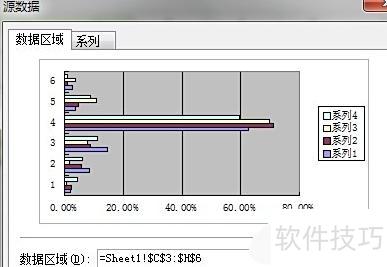
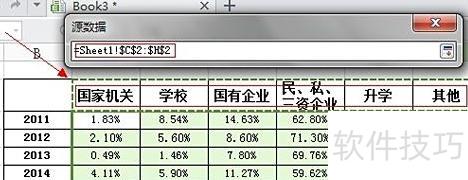
第五步,选择分类X轴标志,用于插入X轴的分类数据。

第六步:在源数据中选择X轴的分类项。
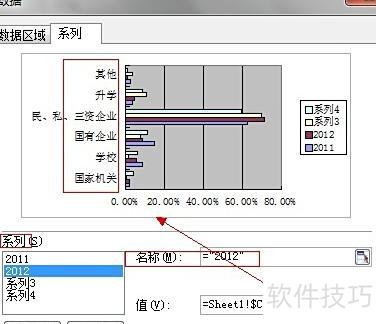
第七步,修改系列中的名称,完成条形图整体设置。
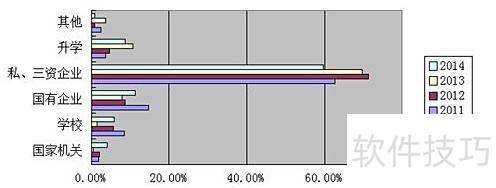
第八步,在完成数据操作后,修改标题及坐标轴属性,即可完成条形图制作。
Excel办公软件实用工具
步骤:
打开Excel,选择插入功能,添加地图图片至工作表中。
3、点击插入→形状→自由曲线,进入绘制状态。由于每次绘制需闭合才能结束,因此必须一气呵成,提前构思好整体路径,确保一笔完成闭合图形。
沿地图边缘划线并闭合,地图随即显现。
将绘制好的图形移出图床,调整其大小、颜色等参数即可完成修改。
准备一台运行Windows 10系统的电脑,以及安装Microsoft Office家庭和学生版2006中的Excel软件。
在Excel 2007中制作手绘风格表格的方法如下:
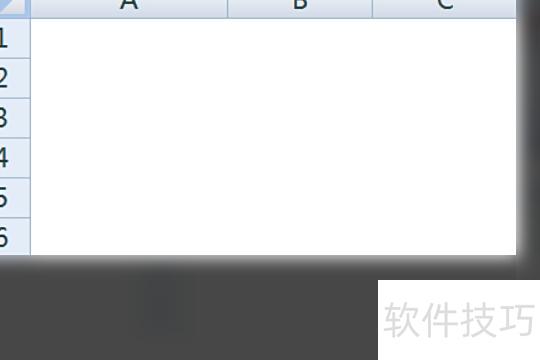
新建表格后,点击取消选中网格线。
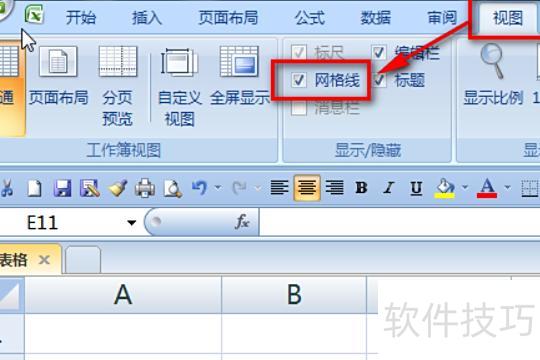
删除网格线后的表格所示。
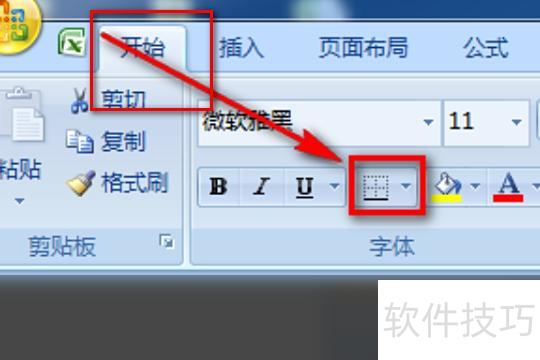
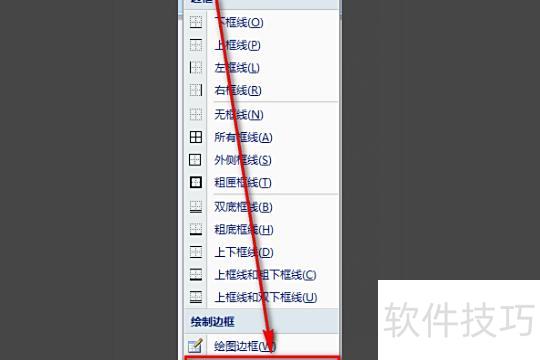
点击开始,再点击边框。
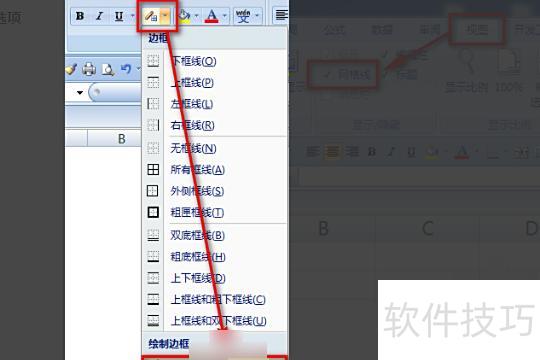
点击下拉菜单中的绘制边框选项。
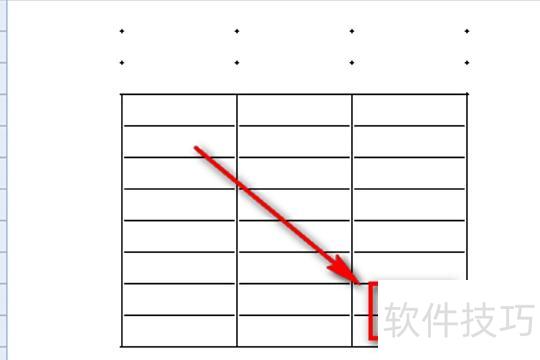
表格中每个单元格的固定位置均出现小黑点。
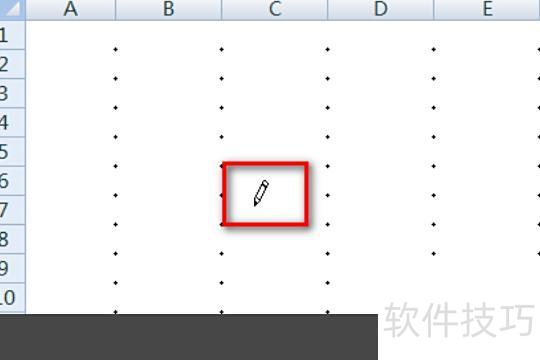
按住鼠标左键,拖动所需边框的单元格。
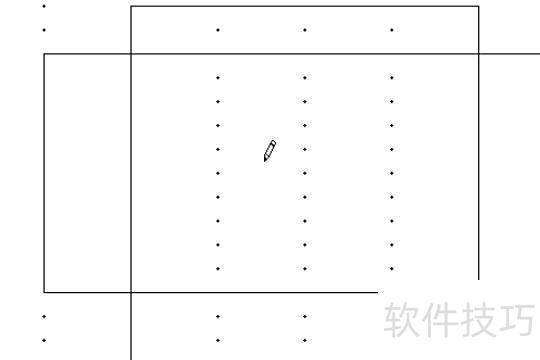
退出表格绘制模式。
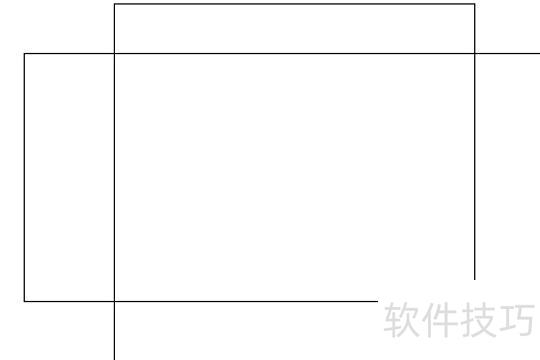
点击绘制边框网格按钮。
点击小笔右下角字段,鼠标选定区域添加边框,Excel手绘表单即完成。