三种方法设置Excel数据有效性创建下拉菜单
一、直接输入:
选中需设置的单元格,如A1。
点击菜单栏数据下的有效性,弹出数据有效性设置窗口。
在设置中选择有效性条件,于允许项下选序列,勾选右侧的忽略空值和提供下拉菜单。在来源栏输入数据,如1,2,3,4,5,6,7,8,9(不含引号,逗号需为半角)。点击确定后,再次选中A1单元格即可看到下拉菜单。
二、引用本表数据
若某列数据需作为下拉菜单内容,例如引用Sheet1工作表中B2:B5区域的数据(分别为1、2、3、4),可按以下步骤操作:
选中需设置的单元格,如A1。
点击菜单栏数据下的有效性,弹出数据有效性设置窗口。
在设置中选择有效性条件,允许项选序列,勾选忽略空值和提供下拉菜单。在来源框输入=$B$2:$B$5,或点击右侧红色箭头按钮,直接选取B2至B5区域,确认后完成设置。再次点击A1单元格,即可看到下拉菜单已生成。
三、通过定义名称引用其他工作表中的数据:
若需将不同工作表中的某列作为下拉菜单数据源,例如在Sheet1的A1单元格引用Sheet2中B2:B5区域的数据(该区域包含1、2、3、4),可按以下步骤操作:选择A1单元格,打开数据验证功能,设置序列来源为Sheet2的B2:B5区域,确认后即可实现下拉选择。
在菜单栏依次点击插入→名称→定义,弹出定义名称窗口。在在当前工作簿中的名称框内输入DW(可自定义名称),在引用位置处输入=Sheet2!$B$2:$B$5,或点击右侧红色箭头按钮,手动选取B2至B5区域后,点击添加,最后点击确定完成名称定义操作。
点击菜单栏数据→有效性,弹出数据有效性设置窗口。
在设置中选择有效性条件,允许项选序列,勾选右侧的忽略空值和提供下拉菜单,在来源栏输入=DW(即之前定义的名称),点击确定。此时再选中A1单元格,即可看到已生成下拉菜单。

有两种方法可实现自动填充:一是在下拉前先在表格中输入两位以上数字,让系统识别排序规律;二是下拉时按住键。具体操作步骤如下:
材料:电脑和Excel软件
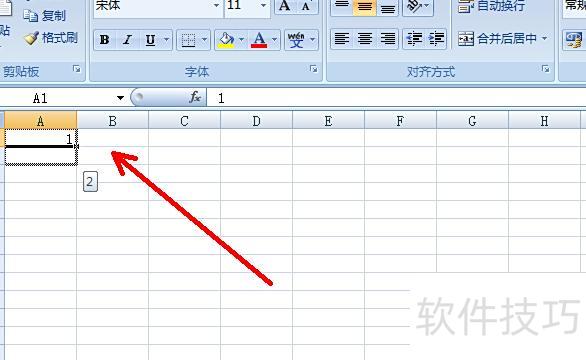
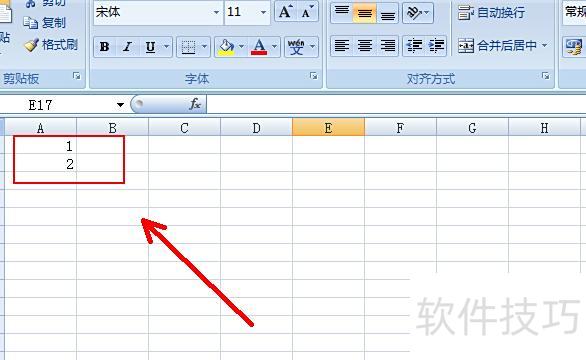
打开Excel,在第一个单元格输入1,在第二个单元格输入2。
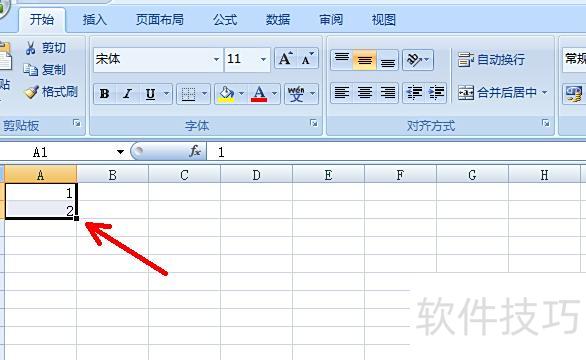
选中两个单元格,将鼠标移至右下角,按住左键向下拖动即可完成操作。
另一种方法是在第一个单元格输入,按住键的同时,用鼠标左键向下拖动填充。