
很多人只知道如何对一列数字排序,却不知如何对一行数字进行排名。本文将详细介绍具体操作步骤,供大家参考学习。
材料/工具
EXCEL
方法
先打开需排序的一行数据。
点击开始中排序旁的小三角,选择自定义排序即可。
该选项卡用于列排序,功能一目了然。
找到图中选项并点击
出现这个选项卡
找到图中行的排序位置
所示,出现选项卡。
点击选择第一行,再点确定即可
这组数据按从大到小的顺序进行行排序。
在Excel表格中输入所需数据,依据得分列的数值进行排名操作。
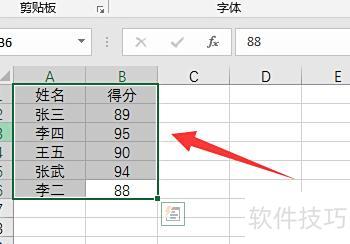
可使用rank函数进行排名,直接输入=rank并填写参数,或通过插入函数按钮打开对话框设置相关参数即可完成操作。
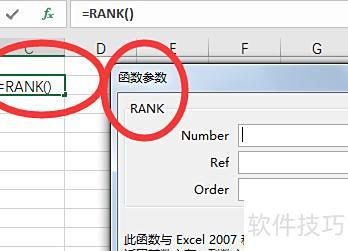
例如,在函数参数对话框中,将number设为B2,查找区域选为A2:B6,确认即可完成操作。
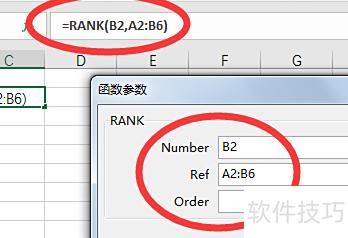
在单元格中可看到B2排名为第四,向下填充公式即可得出所有数据的排名。






















