
打开已编辑的Excel文件,选中需打印的区域,切换到页面布局选项卡,点击打印区域,选择设置打印区域,即可完成打印范围的设定。
设置打印区域后,需调整输出效果以满足需求。按Ctrl+P,进入预览界面,检查并优化打印内容的显示布局与格式。
在弹出的窗口中点击页面设置,可见四个选项卡:页面、页边距、页眉/页脚和工作表。它们依次用于调整页面布局、设定页边距、添加页眉与页脚,以及设置打印时的工作表高级选项(新手较少使用)。熟悉整体结构后,建议读者逐一尝试各选项的实际操作,以掌握其功能与应用方法。
完成上述设置后,点击确定并发送至打印机输出。
每行设为一页,调整列宽至合适。
在Excel中,若要每页打印都显示表头,需设置打印标题以固定表头内容。
方法步骤如下:
打开需打印标题行的Excel文件,点击顶部页面布局选项卡。
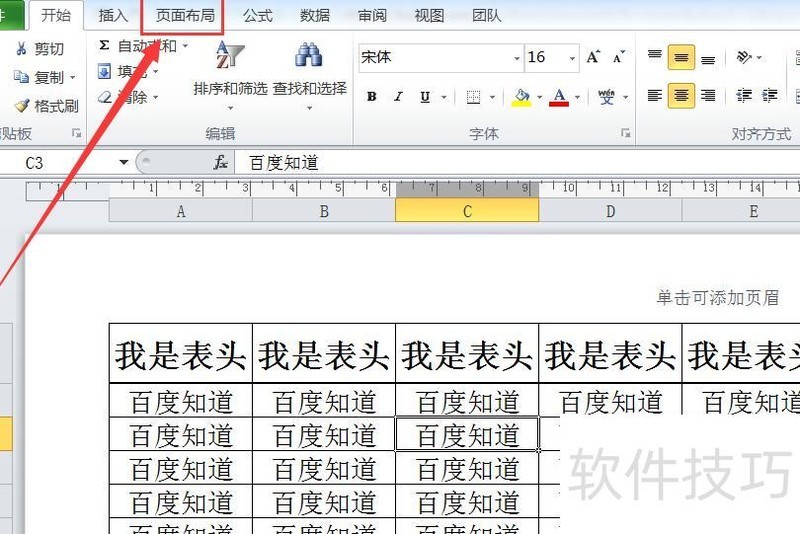
在页面布局中选择页面设置,点击打印标题进入设置界面。
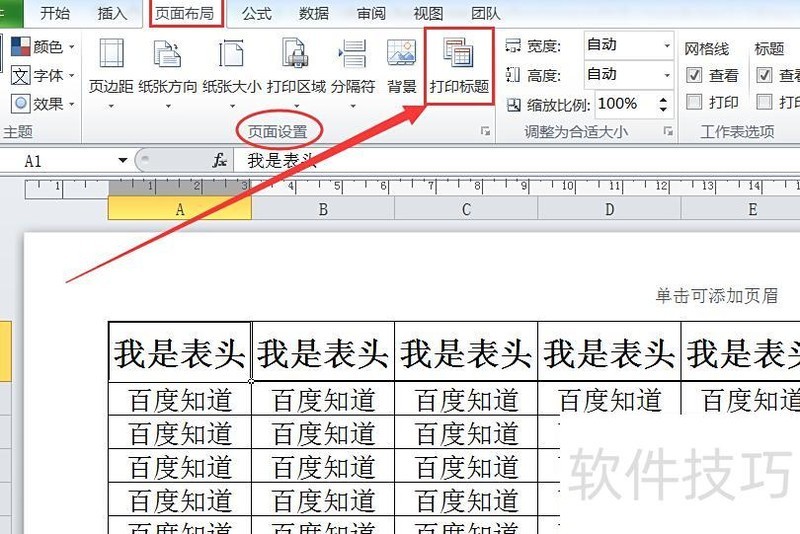
点击顶端标题行输入框后的区域选择按钮。
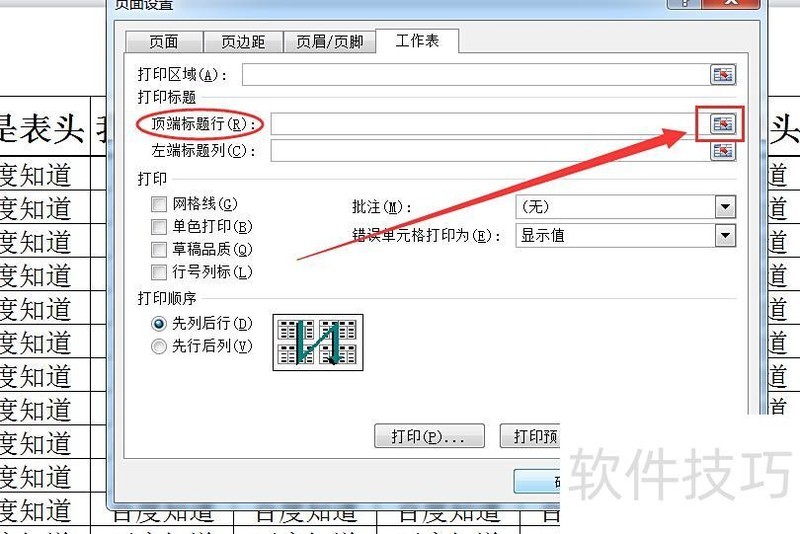
选择要打印的标题行$1:$1,点击输入框后的按钮,返回设置界面。
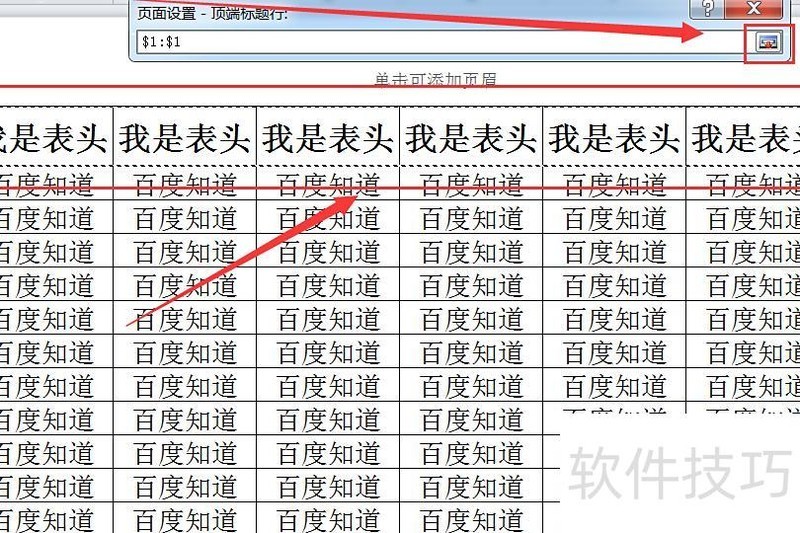
点击下方确定按钮,即可完成设置标题行打印的操作。
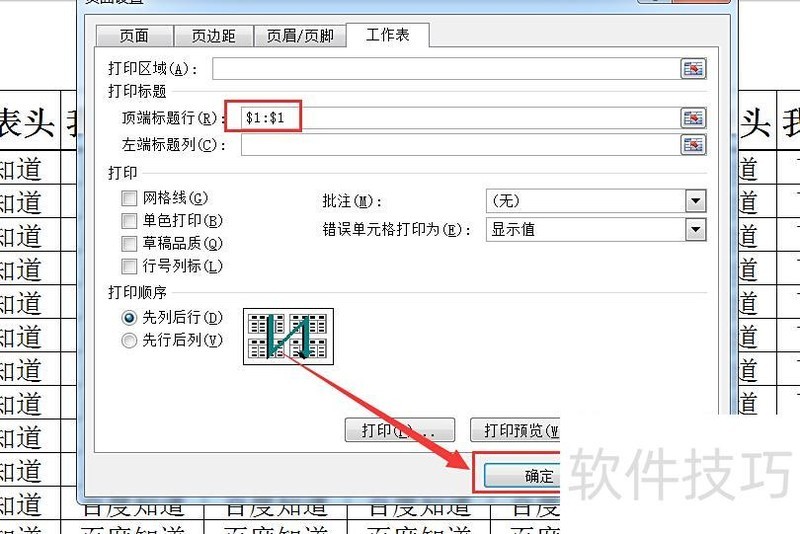
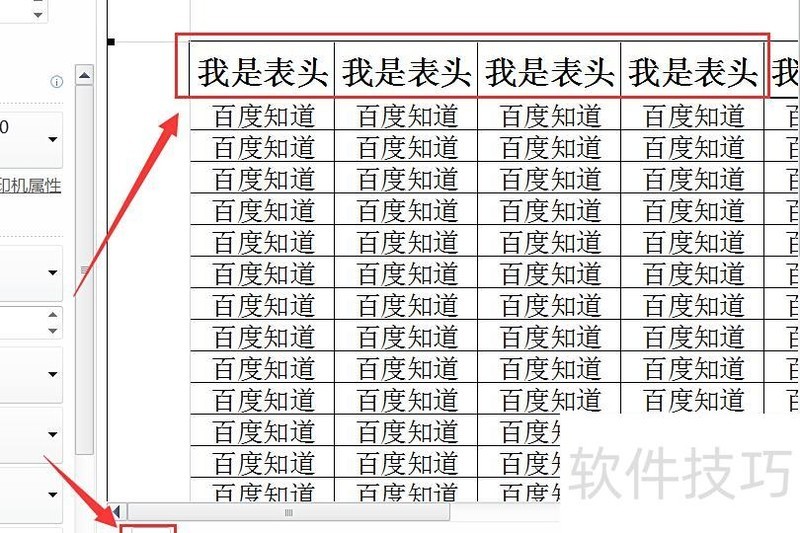
按下Ctrl+P键进入打印预览,可见第一页已正确显示顶端标题行。
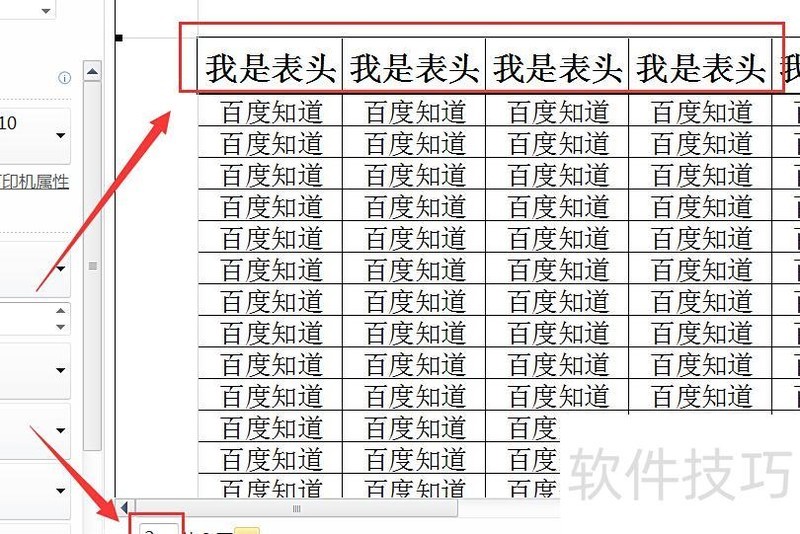
翻至第二页,顶端标题行仍可正常打印,后续每页的第一行表头也均能成功输出。
在Excel中打印细长表格时,需通过打印设置进行分列操作,具体步骤如下:
点击打印,在打印设置中选择多页并排缩放,设定每页的版面数量,调整并打顺序为从左到右、从上到下,最后确认打印即可。
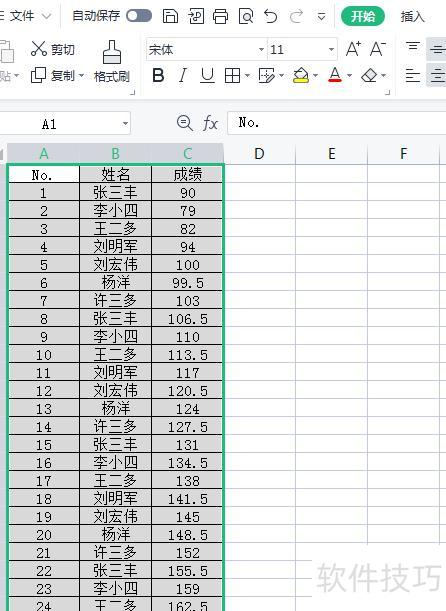
细长的表格
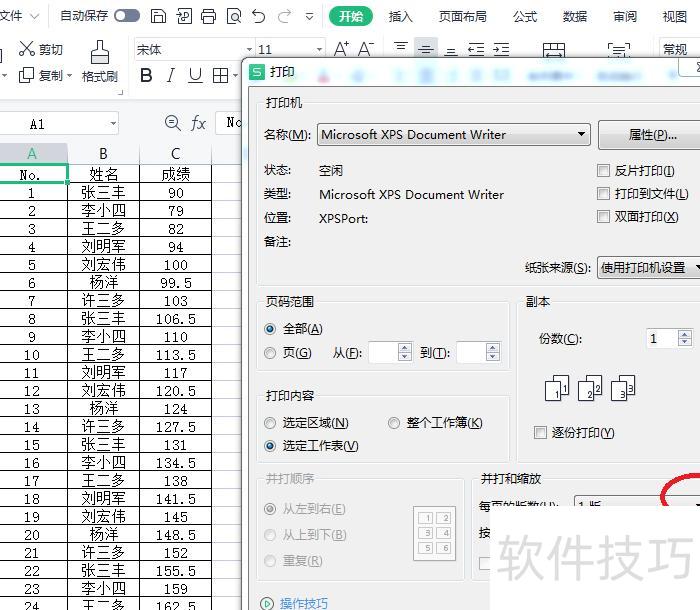
打印时选择并打和缩放及每页版数

选择自上而下或自左而右
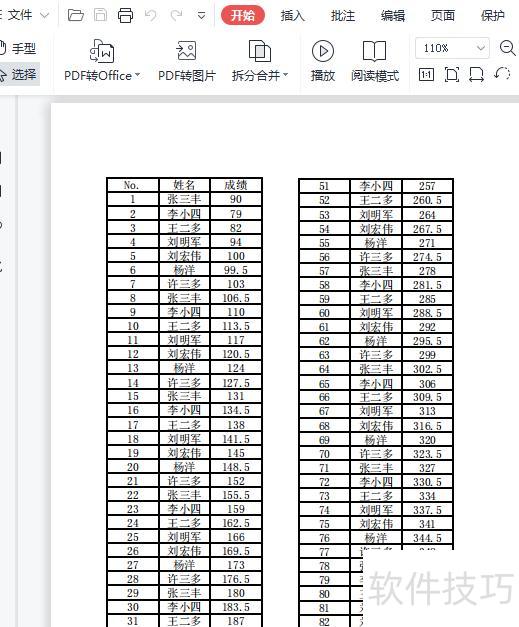
最终效果
点击打印,在打印设置中选择多页并排和缩放,设定每页的版面数量,选择从左到右、从上到下的排列顺序,最后确认打印即可。






















