
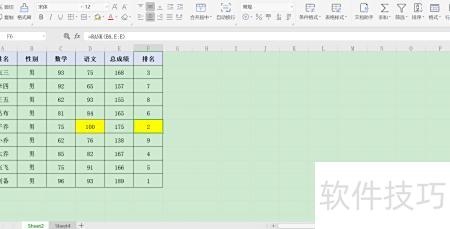
打开Excel,按Alt+=快速求和计算总成绩。在排名列输入RANK函数,第一个参数选择对应总成绩单元格,第二个参数选择总成绩整列区域,如=RANK(E2,E:E)。输入完成后双击填充柄自动填充公式,后续修改成绩数据时,排名将实时自动更新,操作简便高效。
工具/原料:
联想Y7000P
打开Excel,按ALT+=快捷键即可自动计算总成绩。
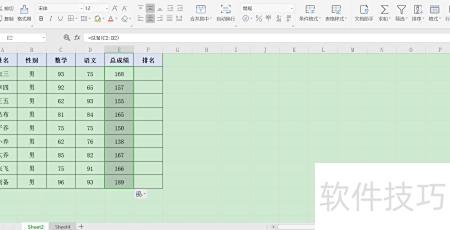
在排名下方输入Rank函数,第一个参数选择总成绩。
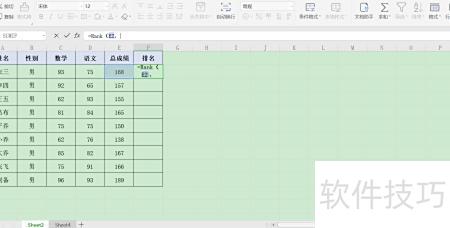
接着输入第二个参数,选择总成绩整列,如=Rank(E2,E:E)。
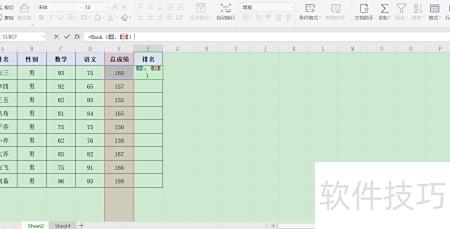
双击即可完成填充操作。
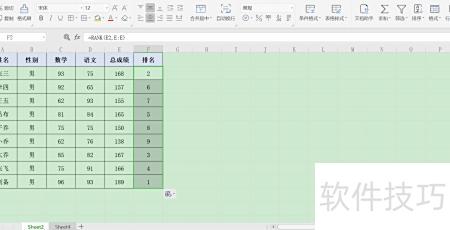
修改前面数据后,排名将自动更新。
在Excel中计算名次是常用操作,具体如何实现?本文将介绍几种实用的名次计算方法,帮助用户快速掌握相关技巧,提升数据处理效率,供参考学习。
Excel中计算排名的方法
使用Office 2007版软件,打开Excel并新建一个工作簿,录入相关成绩数据(若已有数据可跳过此步)。所示,我创建的表格包含三列:姓名、业绩和排名,其中排名一列暂为空,后续将通过计算填充名次。
计算名次的第二步是使用Excel中的RANK函数进行排名。具体操作为:在C2单元格中输入公式=RANK(B2,$B$2:$B$15),注意公式前必须加上等号=。RANK函数的作用是返回某个数值在一列数据中的相对排名位置。其中,数字指的是参与比较的具体数值。本例中,该公式将B2单元格的值与B2至B15区域内的所有数值进行对比,根据其大小关系确定在该数据范围内的排位。通过这种方式,即可快速得出每个数值在整体中的排名顺序。此方法适用于成绩、销量等各类数据的排名统计,操作简便且结果准确。
计算名次第三步:所示,统计出网络相关人员的业绩在所选人员中排名第8,那么其余人员的排名如何?将该公式复制到下方对应单元格中即可查看各自排名情况。
计算名次的第四步:所示,所有人员的排名结果一目了然,包括大师傅与太容易的并列情况也清晰呈现。这一结果是否准确?我们可通过重新排序进行对比验证,即可明确判断其正确性。整个过程快速直观,便于核对与确认排名的合理性。
步骤五:仅关注前三名,当前排名依次为工艺界形成中的。接下来将对表格进行排序,验证测试结果的准确性。
在Excel中常需计算名次,具体操作方法如下。本文将为你详细介绍计算名次的步骤与技巧,希望能为你提供实用指导和启发,助你更高效地处理数据排名问题。
Excel排名计算方法详解
计算名次第一步:打开包含目标文件的文件夹,双击进入所需Excel文档;若无现成文件,可新建一个工作表,并输入相应数据以便后续操作处理。
将光标置于名次下方空白单元格,点击顶部菜单栏中的公式,然后在左侧选择插入函数进行操作。
步骤三:在弹出的对话框中,第一个输入框填写rank,点击转到,从下方列表选择rank函数,最后点击确定完成操作。
步骤4:在首个数字框中选择首行总和,第二个引用框中选中整列数据(从第一项向下拖动全选),第三个框输入0。
步骤五:在图示空白处锁定行列坐标,于数字前添加美元符号,并点击确认勾选。






















