
在制作PPT时,为了使内容更加美观、专业,常常需要对图片进行处理,比如去除背景或更换幻灯片背景。以下是几种常见的操作方法,帮助你轻松实现这些效果。
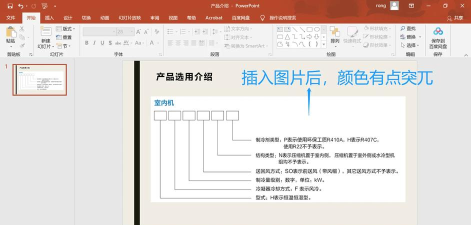
首先,若要在PPT中去除某张图片的背景,可以按照以下步骤操作:打开WPS中的PPT文件,插入一张需要处理的图片。插入后,点击该图片以选中它。此时,在页面上方会自动出现图片工具选项卡。点击其中的设置透明色功能,然后用鼠标点击图片的背景区域。系统会将相同颜色的部分变为透明,从而实现去除背景的效果。这种方法适用于背景颜色单一且与主体对比明显的图片。
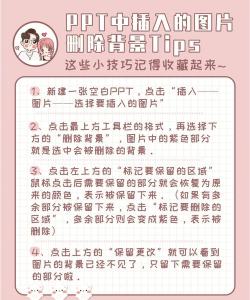
除了使用设置透明色,还可以通过更智能的删除背景功能来处理复杂图像。具体操作如下:新建一个PPT文档,进入菜单,选择,从本地文件中选取所需图片并插入。插入后,拖动图片边缘的控制点,调整其大小至合适比例。接着,选中图片,点击顶部菜单中的命令。系统会自动识别背景区域,并用紫色高亮显示即将被删除的部分。此时,如果发现某些本应保留的区域也被标记为背景(例如示例中人物的眼睛),可点击,然后用鼠标在需要保留的位置点击,添加保留标记。相反,若有遗漏的背景未被识别,也可使用手动补充。完成所有标记后,点击,即可完成背景去除。最终呈现的图片将只保留主体部分,背景完全透明。
另一种常见的需求是为幻灯片设置个性化背景。第一种方法是应用PPT内置的设计模板。打开PPT后,点击上方工具栏中的,在下拉菜单中选择,即可调出多种预设的主题样式。从中选择喜欢的模板,整个演示文稿的背景和风格将随之统一改变,操作简便且视觉效果良好。
第二种更换背景的方式是使用自定义图片作为幻灯片背景。点击菜单,选择下的,浏览并选择本地存储的一张图片作为背景。注意所选图片的尺寸应适中,过小会导致拉伸模糊,过大则可能影响排版协调性。插入后,右键点击该图片,在弹出的菜单中选择→,这样文字和其他元素就会自然浮现在图片之上,确保内容清晰可读,而图片真正起到背景装饰作用。
此外,若想彻底删除原有的幻灯片母版背景,也可以进入母版编辑模式进行操作。首先打开目标PPT文件,点击顶部菜单中的选项,再选择进入编辑状态。在此界面中,找到包含背景图片的母版页面,右键点击该母版,选择即可清除整个演示文稿的默认背景设置。这一方法适合需要重新设计整体风格或清除冗余背景的情况。
综上所述,无论是去除图片背景、更换幻灯片背景,还是清理母版中的背景元素,PPT都提供了多种实用功能支持。合理运用这些工具,不仅能提升演示文稿的专业度,也能让信息传达更具吸引力。希望以上方法能为你提供切实帮助,让你在日常办公或学习展示中更加得心应手。






















