
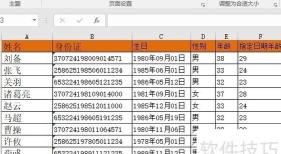
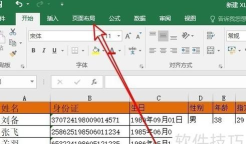
在使用Excel进行文档打印时,合理设置打印区域和页面布局是确保输出效果清晰、规范的重要步骤。首先,打开已编辑完成的Excel文件,选中需要打印的数据区域。接着,切换至页面布局选项卡,在打印区域功能组中点击设置打印区域,即可将选定范围设定为实际打印内容。
完成打印区域的设定后,还需对输出格式进行适当调整,以满足实际需求。此时可按下快捷键Ctrl+P进入打印预览界面。在预览窗口中,点击页面设置按钮,会弹出包含四个主要选项卡的设置面板:分别是页面、页边距、页眉/页脚以及工作表。
页面选项卡主要用于设置纸张方向(纵向或横向)、纸张大小及缩放比例;页边距则允许用户自定义上下左右的空白区域,同时可设定页眉与页脚的边界位置;页眉/页脚提供了添加时间、页码、文件标题等信息的功能,便于文档归档与识别;而工作表选项卡则包含打印网格线、行号列标、单色打印等高级设置,通常适用于有特定打印要求的用户。对于初学者而言,建议先熟悉前三个常用选项,逐步掌握各项功能后再尝试更复杂的设置。
所有参数调整完毕后,点击确定保存设置,返回打印预览界面确认无误,即可连接打印机并执行打印操作,完成文档输出。
值得一提的是,分页预览是Excel 2000版本起引入的一项实用功能,能够帮助用户更直观地查看和调整打印分页情况,提升打印准备效率。
一、指定打印区域
默认情况下,Excel会根据工作表中存在数据的最大行列范围自动确定打印区域。若需自定义打印范围,可通过以下步骤实现:
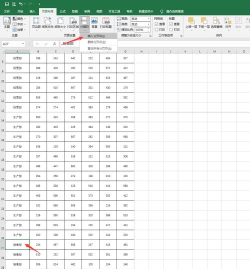
首先,点击菜单栏中的视图选项,选择分页预览命令。此时,工作表界面将发生变化,显示出蓝色的分页符线条,标识出当前的打印边界。用户只需用鼠标拖动选择新的目标区域,松开鼠标后,系统即自动更新打印区域为所选范围。
如需取消已设置的打印区域,可进入页面布局选项卡,点击打印区域下拉菜单,选择取消打印区域命令即可恢复默认状态。若想退出分页预览模式,返回常规编辑视图,同样在视图菜单中选择常规即可。
二、控制分页方式
当工作表内容较多,超出单页承载能力时,Excel会依据纸张尺寸、页边距和缩放比例自动插入分页符,将内容分割为多页。但自动分页未必符合预期,因此手动控制分页显得尤为重要。
1. 插入分页符以开始新页
操作前,先确定新一页的起始单元格位置。若选中某行的第一个单元格(如A5),系统将仅插入一条水平分页符;若选中某一列的第一行单元格(如B1),则插入垂直分页符;若选择非首行首列的任意单元格(如C5),则同时插入水平与垂直分页符。确认后,点击插入菜单中的分页符命令,即可完成分页设置。
2. 单独插入水平分页符
若只想在某一行之前分页,可直接单击该行的行号(例如要在第10行前分页,则点击第10行的行号10),然后执行插入→分页符命令。
3. 单独插入垂直分页符
类似地,若需在某一列前分页,可点击对应列的列标(如要在D列前分页,则点击D列标),再执行插入→分页符命令。
4. 移动现有分页符
在分页预览模式下,所有分页符均以蓝色线条显示。用户可将鼠标移至分页线上,待光标变为双向箭头后,按住左键拖动至理想位置,即可重新定义页面分割点。
通过上述操作,用户可以灵活掌控打印布局,确保每一页的内容分布合理、重点突出,从而获得理想的打印结果。






















