
大家好,我是小草,技术分享新手,今天讲解如何批量将图片导入Excel表格。
在使用Excel制作表格时,若需插入大量产品图片,你还是一张张手动插入或复制粘贴吗?不妨试试今天分享的批量导入图片技巧,操作简便高效,大幅提升工作效率,让你轻松完成图片插入,省时省力,效果令人惊喜,快来掌握这一实用方法吧。
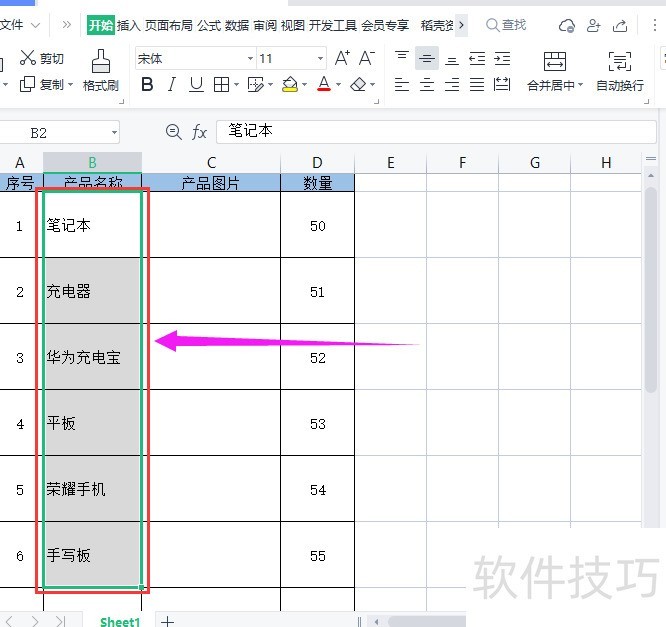
打开需插入图片的Excel文件,选中产品名称列。
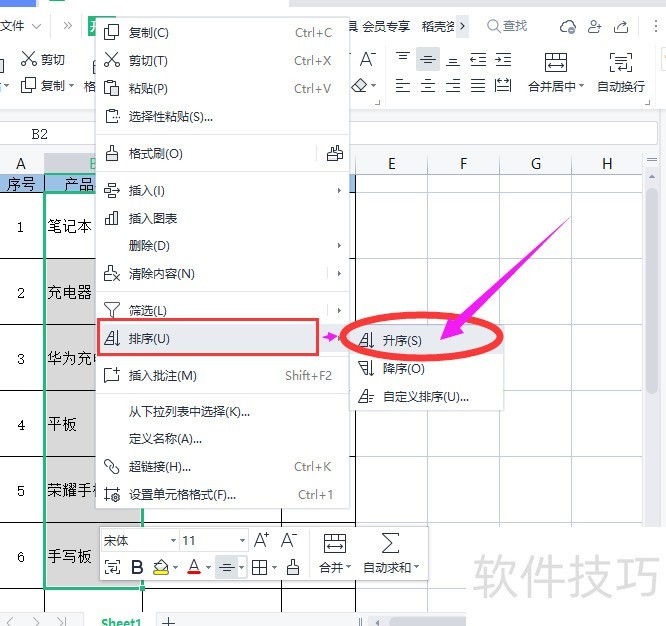
右键点击后选择排序,再点升序,即可按产品名称的字母顺序排列。
打开存放产品图片的文件夹,右键点击空白处,在弹出菜单中选择排序方式,然后点击递增选项,使图片按名称升序排列,效果所示。
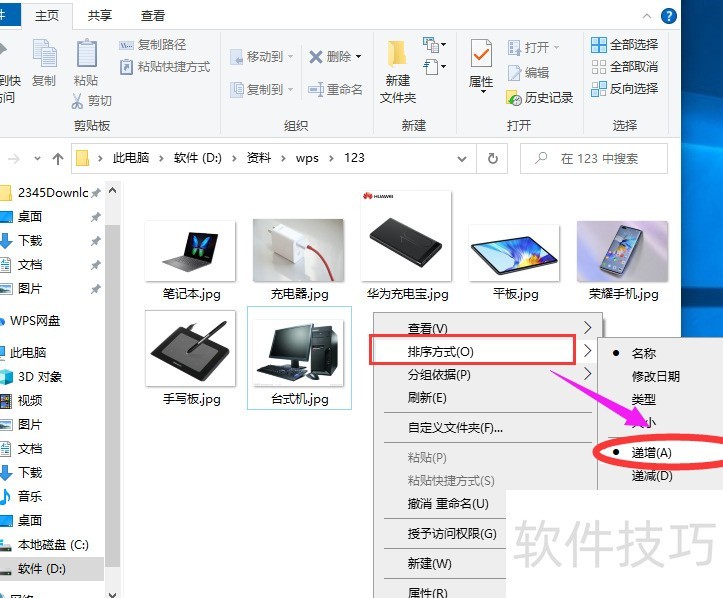
需确保产品名称与图片名称一一对应,避免出错。
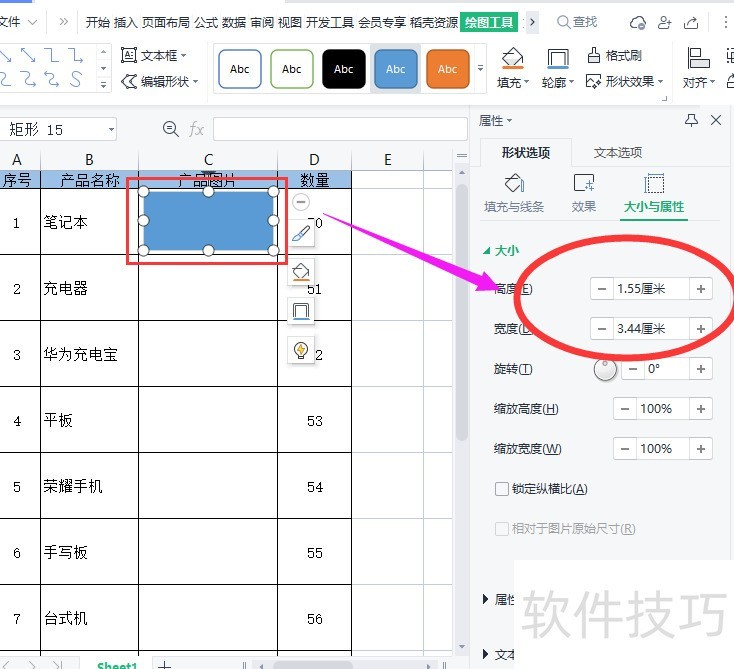
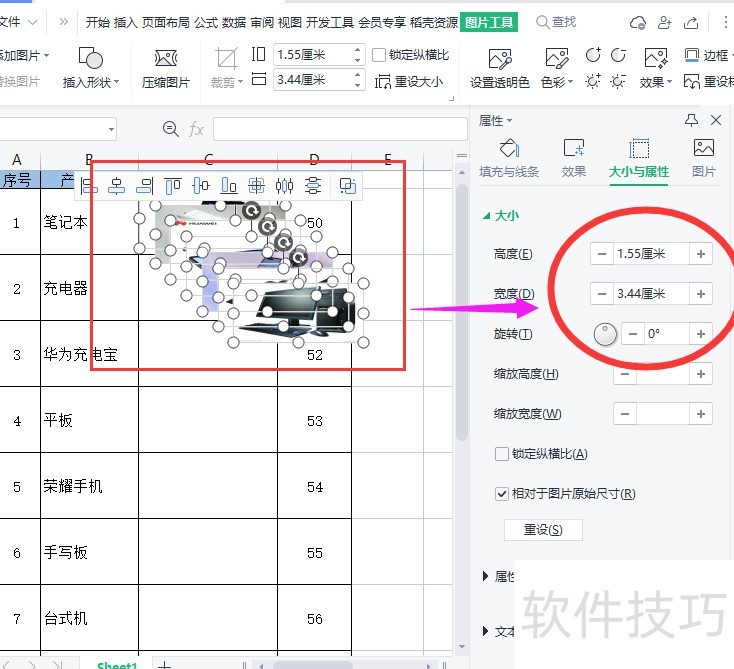
统一图片尺寸时,可先在单元格内插入矩形并调整至合适大小,记录其尺寸后删除矩形,以此作为图片的标准尺寸。
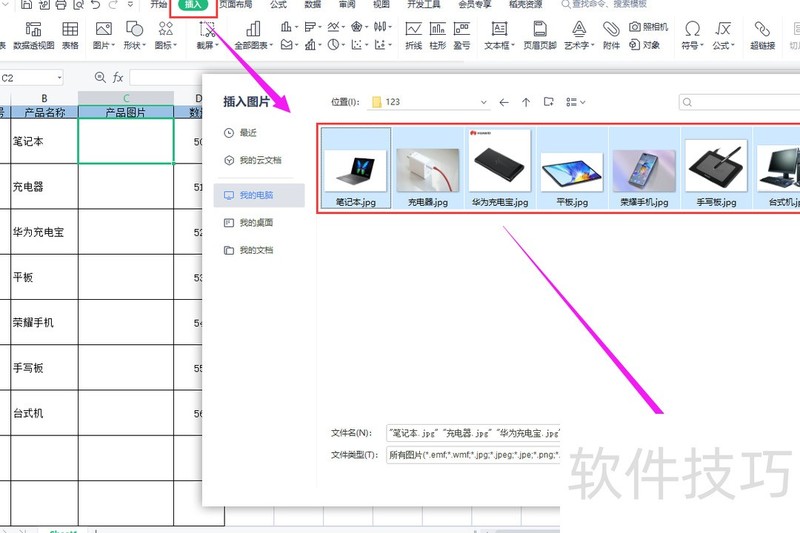
将产品图片文件夹内的图片插入表格,效果所示。
将图片插入表格后,统一按既定尺寸调整大小。
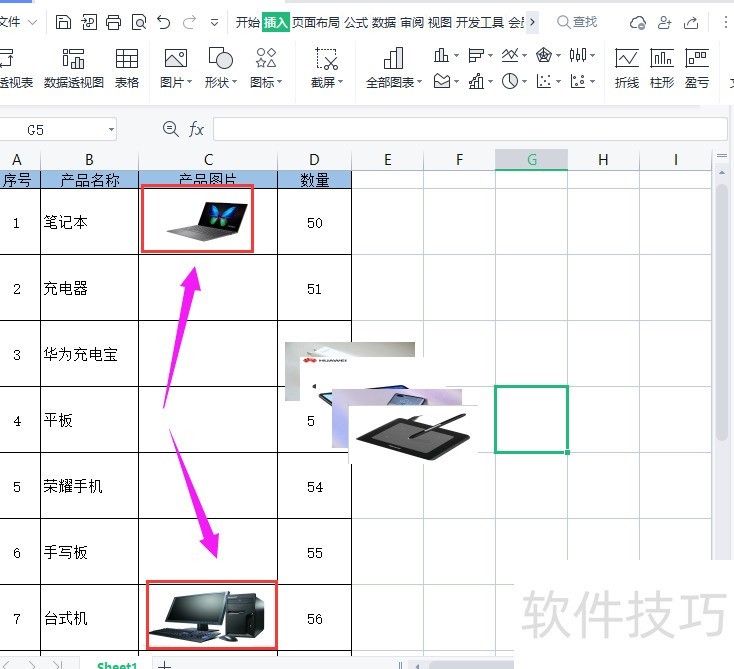
调整图片尺寸后,手动将首尾两张图分别移至起始和末尾的单元格。
选中一张图片后,按Ctrl+A全选所有图片,再点击图片格式中的左对齐,完成所有图片的位置对齐操作。
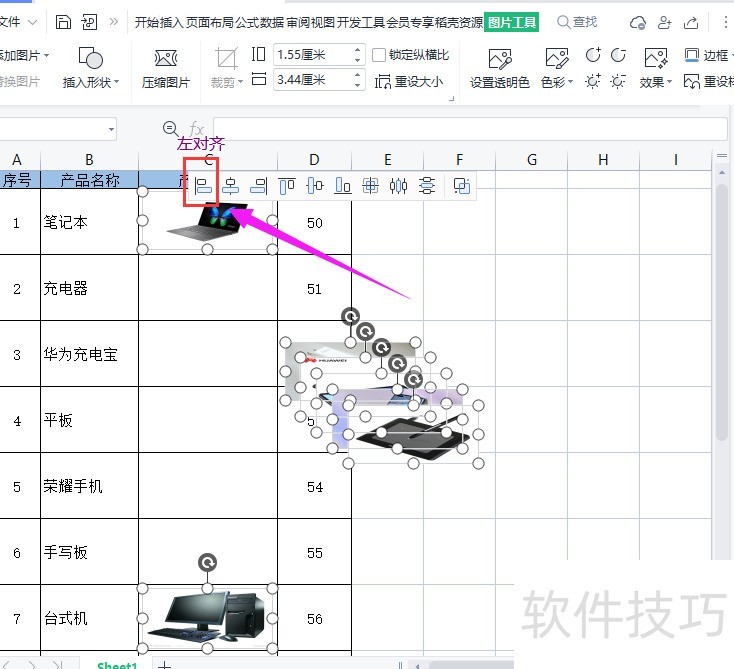
图片左对齐后,接着点击图片格式中的纵向分布选项。
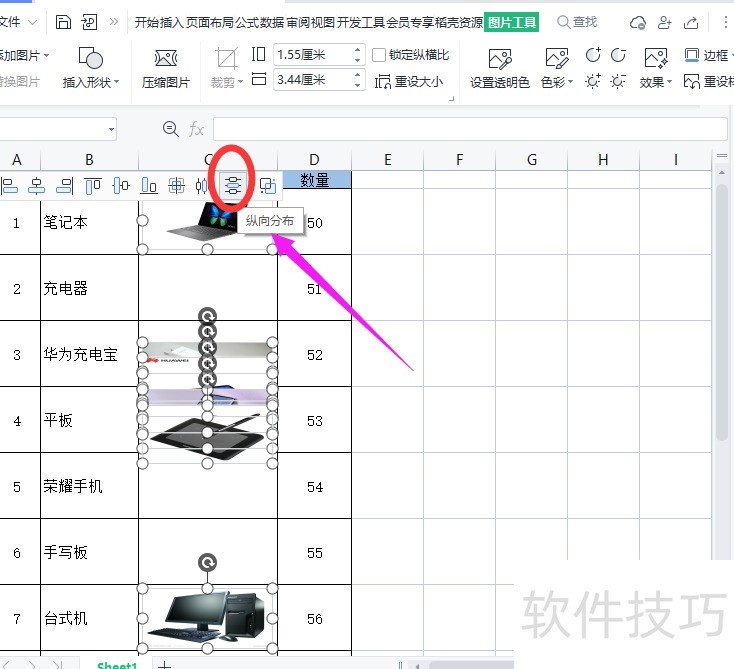
最后点击纵向分布,所有操作即完成,图片已整齐排列于各单元格中,所示。
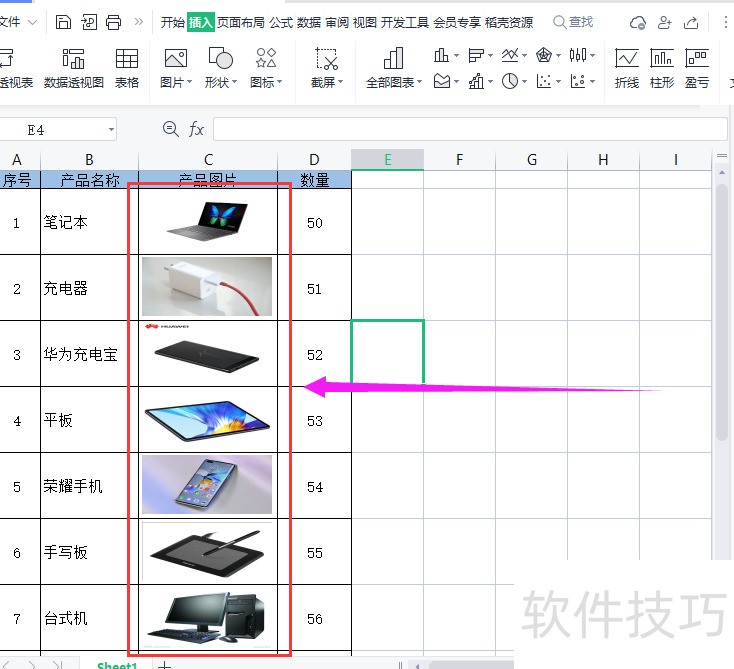
以上介绍了在Excel表格中批量将图片导入单元格的一种常用方法,操作简便易行。虽然演示使用的是WPS表格,但实际在Excel中的操作完全相同。此方法适用于大多数日常办公场景,实用性较强。后续还将分享另一种通过公式实现批量导入图片的方法,敬请期待。大家不妨动手尝试,掌握这一实用技能。
如何在Excel中批量添加前缀或后缀
如何批量删除Excel中数字前的符号
Excel中如何输入方框内打勾符号
职场必备Excel实用小技巧






















