在Excel单元格中输入需计算比例的数据。
在C1单元格输入公式:=B2/810,表示将本科人数除以总人数810,计算所占比例。
按下回车生成结果,双击绿色圆点可批量填充计算结果。
生成计算结果后,小数需转换为百分比形式显示。
右键单元格,选择设置单元格格式,在对话框中选百分比,小数位数设为2,然后点击确定。
可将数值比例转换为百分比形式显示。
Excel一列数据计算百分比
打开Excel,输入函数=countif进行计数操作。
函数含两个参数:条件区域和计数条件。
文本需用英文双引号包围作为计数条件
数字可直接用作计数条件。
Excel百分数计算共三步,通过除法公式实现,具体操作步骤如下所示。
设置单元格格式
在Excel中选中百分比列的单元格,右键点击并选择设置单元格格式。
输入公式按回车
点击百分比,确认后在单元格输入等号,选第一个数值,加斜杠,再选另一数值,回车完成。
下拉批量计算
下拉操作可批量计算百分比公式。
COUNTIF函数的第二个参数可使用通配符。
需要明确的是,Excel中的随机数函数RAND和RANDBETWEEN生成的随机数并非正态分布,而是均匀分布。这意味着在设定范围内,每个数值出现的概率基本相等,随着数据量增加,生成的随机数平均值会逐渐接近上下限的算术平均值。
要求在120到280之间选出36个数,使其总和为8640,很难直接用一个公式一步得出结果。因为该区间数的平均值约为200,而目标总和对应的平均值为240,两者差距较大,分布不均,难以均衡构造。
在Excel中,随机函数属于易失性函数,这意味着只要工作表发生任何操作或编辑,如输入内容、刷新或计算,函数结果就会重新生成,导致随机数随之变动。因此,当生成的随机数符合预期要求时,通常需要将其固定,避免后续变化。实现这一目标的方法之一是利用循环引用机制。具体做法是:当随机数满足条件后,让该单元格通过公式直接引用自身,从而锁定当前数值。但Excel默认禁止循环引用,需手动开启迭代计算功能。操作路径为进入文件菜单,选择选项,在公式选项卡中勾选启用迭代计算,并设置合理的迭代次数与最大误差,确认后即可生效。如此一来,符合条件的随机数便能保持稳定,不再随操作刷新而改变。
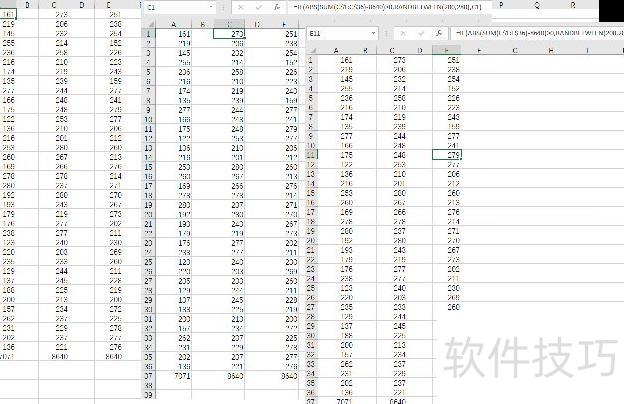
A列所示,选取A1至A36单元格并输入相应公式。
同时按下Ctrl+Enter键,可一键完成公式输入,或先输入A1公式再向下拖动填充。
由于前述原因,36个数的总和(A37)未能达到预期。若持续按F9键,直至A37等于8640后,再按将不再变化,但此结果极难实现,可能需要极长时间或几乎无法达成,操作过程较为困难。
将图中C列随机数下限设为200,使200与280的平均值等于36个数的平均值,输入公式后即可立即生成一组结果。
若要在保持随机数上下限范围不变的前提下使结果接近目标平均值,目前唯一可行的折中方法是:将36个数分为两部分处理。其中一部分(如E1:E10)保持原范围120~280,另一部分(如E11:E36)则提高下限至200,范围变为200~280。通过调整不同区间的数值分布,使整体均值逐步趋近预期值。多次按F9刷新后,即可获得较稳定的结果并予以固定。