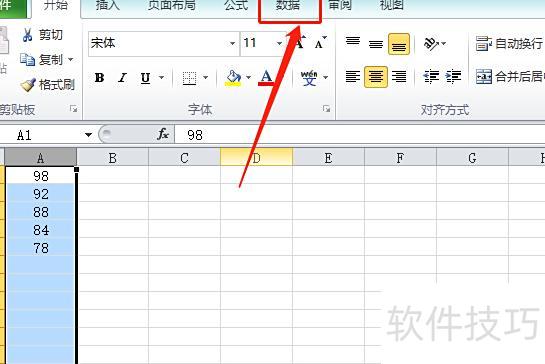
以Excel 2010为例,若要防止A列输入重复数值,先选中A列数据,再点击菜单栏中的数据选项。
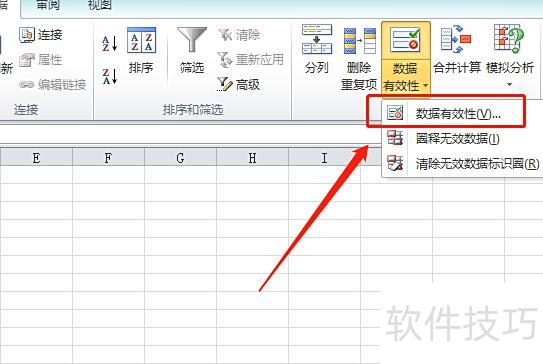
在数据菜单中选择数据有效性,再次点击打开设置对话框。
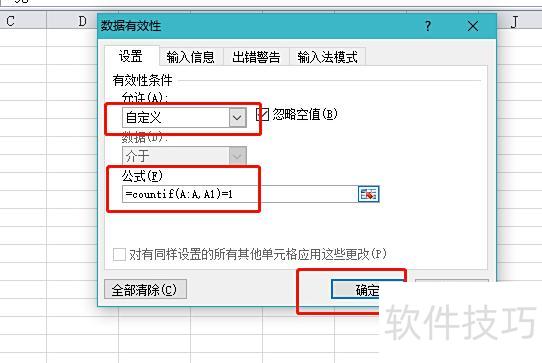
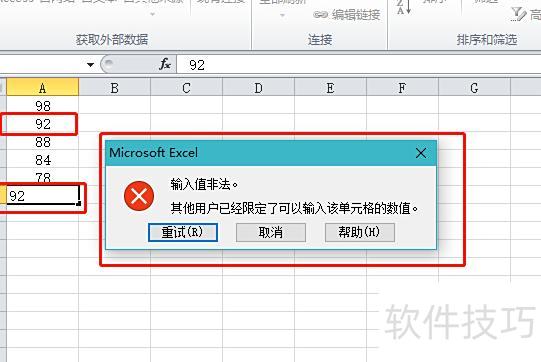
在数据有效性设置窗口中,选择自定义,输入公式=countif(A:A,A1)=1,最后点击确定按钮完成设置。
所示,当A列输入的数据与之前重复时,系统将弹出提示框,禁止重复输入,仅允许输入唯一值。
在Excel中,用户可通过Ctrl+Y或F4键重复上一步操作,该快捷方式同样适用于Word和PowerPoint的编辑。熟练运用这两个快捷键,有助于提升文档处理的效率与准确性,简化重复性操作,节省时间,增强办公软件使用的流畅性与便捷性。
重复是指让Excel再次执行上一步操作,能将复杂步骤简化为一键重复,极大提升操作效率。
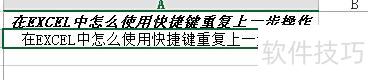
以Excel 2013为例,所示,用户已将A1单元格的文本设为加粗倾斜,现希望将A2单元格的文本也设置成相同的格式。
设置完A1单元格后,选中A2单元格,按下Ctrl+Y或F4键,即可快速应用相同的字体格式。
常规方法需分两步操作:先设加粗,再设倾斜。
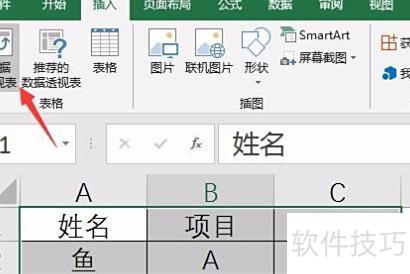
选择数据区域后,点击插入中的数据透视表,操作所示。
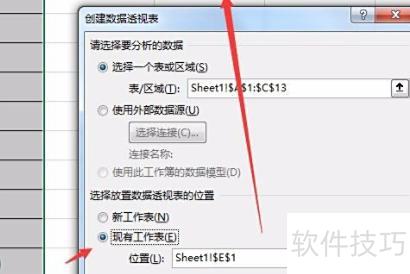
选择数据透视表的放置位置,本例中将其置于同一工作表内,具体设置所示。
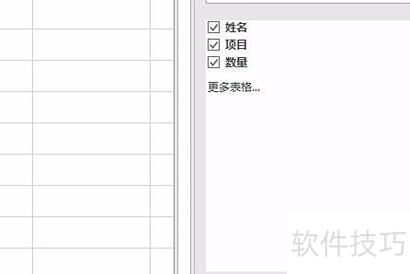
将字段拖拽至相应区域,所示。
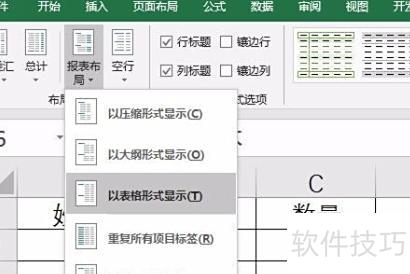
选中数据透视表后,切换至设计选项卡,点击报表布局,选择以表格形式显示,效果所示。
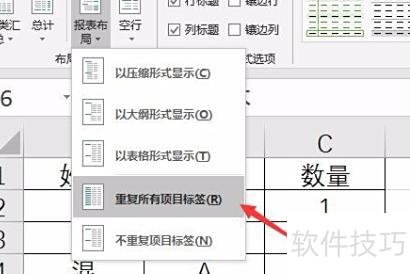
5、在设计选项卡中点击报表布局,勾选重复所有项目标签,操作所示。
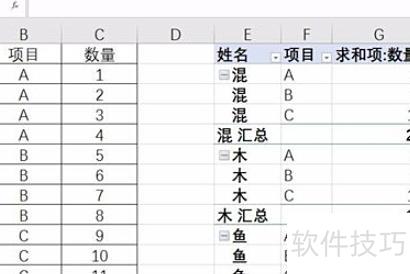
至此,Excel中已成功创建行标签重复显示的并列数据透视表,效果所示。