
在日常办公或学习中,Excel 是我们经常使用的工具之一。有时为了美化表格或突出特定内容,我们需要自定义线条样式。下面将详细介绍如何在 Excel 中绘制红色虚线的具体操作步骤。
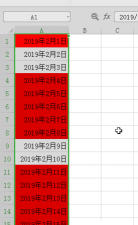
首先,打开需要编辑的 Excel 文件,双击进入工作表界面。接着,点击顶部菜单栏中的插入选项,进入插入功能区。在此区域中,找到形状按钮并点击,从下拉列表中选择自由曲线工具。
选择好绘图工具后,即可在工作表中按住鼠标左键,根据实际需求手动绘制所需线条或框选范围。绘制完成后,该线条会自动被选中。此时,右键点击所绘制的曲线,在弹出的快捷菜单中选择设置形状格式。
此时,右侧将出现设置形状格式面板。在该面板中,首先切换至线条选项,然后选择颜色,在颜色列表中选取红色,为线条设定所需色彩。完成颜色设置后,继续在面板中找到线型选项,将线条类型由默认的实线更改为虚线,并可根据需要调整虚线的样式和粗细。
经过上述步骤,原本的实线便已成功变为红色虚线,效果清晰直观,适用于标注、划分区域等场景。
此外,许多用户还希望将图表中的网格线设置为虚线以提升视觉效果。操作方法如下:打开含有图表的 Excel 文件,先选中图表中的网格线。随后,点击上方图表工具中的格式选项卡,找到形状轮廓按钮。
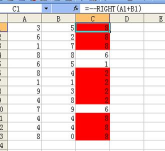
点击形状轮廓后,在下拉菜单中选择虚线,并在右侧展开的选项中挑选合适的虚线样式。确认设置后,原本报表中的灰色实线网格将变为虚线,整体呈现更加简洁美观。






















