
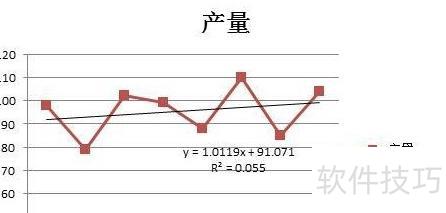
以图中数据为例,详细说明趋势线的添加步骤。图表显示某产品从7月1日至7月8日的每日产量情况。
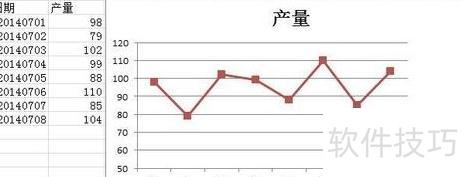
从图表可见,产量数值在此期间波动较大,导致未来趋势不明确,若能添加一条预测趋势线,将有助于更清晰地进行分析和判断。
添加趋势线的操作步骤如下:
首先点击图表中的红色曲线,选中后右键单击,再点击弹出的添加趋势线按钮,操作所示。
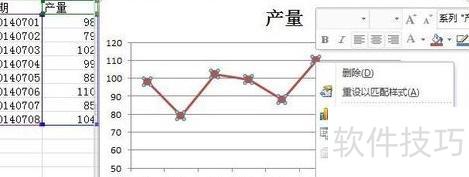
执行步骤1后,将弹出设计趋势线格式对话框。
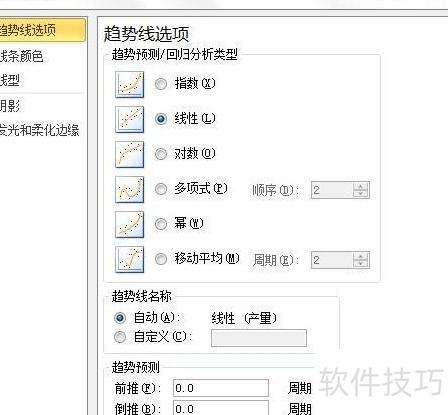
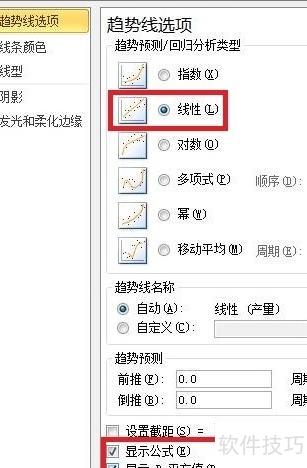
选择所需的趋势线类型,包括指数、线性、对数、多项式、幂和移动平均六种。根据需要设定是否固定截距、显示公式或显示R平方值,R平方值越大,表示趋势线拟合程度越高、越精确。
本例中选择线性趋势线,不设定截距,同时显示公式与R平方值,具体所示。
选择完成后,点击关闭按钮,生成的趋势线所示,黑色直线为趋势线,其下方显示拟合公式与R?值,成功实现本次操作目标。
Excel趋势预测中查看具体数值的方法
在Excel中选中预测结果区域,右键点击后选择设置单元格格式进行调整。
在格式单元格对话框中,切换至数值选项卡,从分类中选择数值或货币等格式,最后点击确定完成设置。
点击单元格区域右下角小方块,按住鼠标拖动以填充所需查看的数列区域。
选中要查看的数列区域,观察公式栏中的函数,其参数包含对应单元格的行列编号,据此可准确查得具体数值。
Excel能智能学习你的使用习惯,协助整理数据以提升效率。通过模板或自定义创建表格,运用现代公式进行计算,直观清晰地呈现数据信息。






















