
首先需要定义值标签,可通过多种方式实现:选择数据菜单中的数据|数据工具|标签工具|管理值标签,或直接使用命令 label define 来创建和管理值标签,操作灵活便捷,适用于不同场景下的变量标注需求。
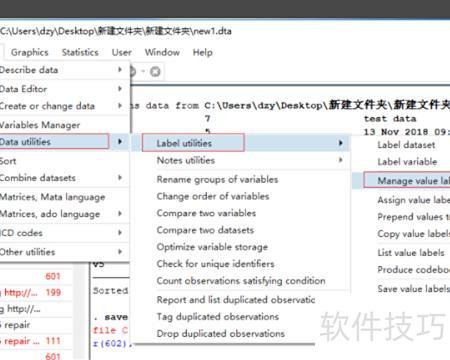
在弹出的创建标签窗口中,需完成变量的定义操作。
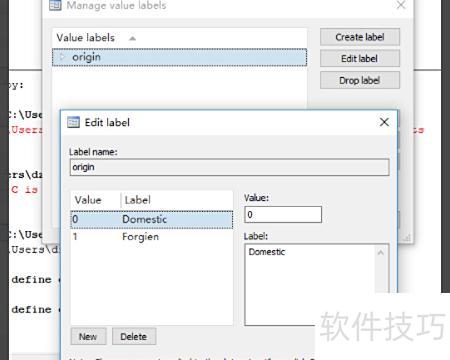
实现变量标签与变量间的对应关系。通过数据菜单中的数据实用工具,选择标签实用工具,将值标签分配给相应变量,完成变量标签的定义与关联,确保数据含义清晰可读,便于后续分析与处理。
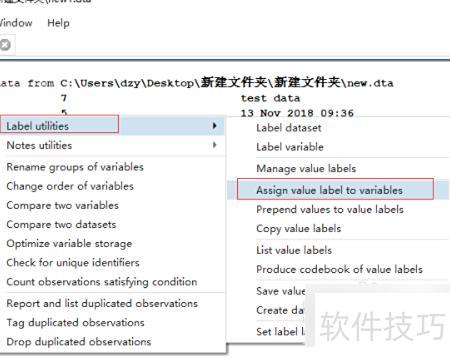
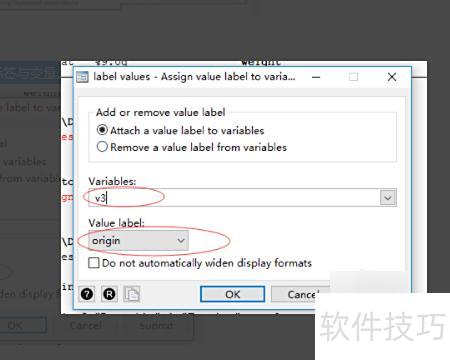
在打开的窗口中设置变量标签与变量的对应关系,所示。
最终结果所示。
在公式中绝对引用A1单元格时,应使用$A$1表示,确保行列不随复制而改变。
绝对引用符号为美元符号$
A1是相对引用
A1列绝对引用为混合引用
A$1为混合引用,行被绝对引用
$A$1为行列均绝对引用
$在谁前就绝对引用谁
F4是在编辑栏输入公式时,用于切换四种引用方式的快捷键。
相对引用随位置变化而变动
A1为相对引用,下拉时依次变为A2、A3、A4……,右拉时则变为B1、C1、D1……。
当向下复制公式时,若需始终引用A1单元格,应将引用改为A$1。其中的$符号可锁定行号,确保下拉过程中行号不变,实现对A列第一行的相对引用,避免引用位置发生偏移。
当向右拖动复制公式时,若希望始终引用A1单元格,则需将A1写为$A1,其中$符号锁定列标A,确保列引用不变,仅行号可变,从而实现对A列第一行的相对引用。
当需要在下拉或右拉复制公式时始终引用A1单元格,应使用绝对引用,即写为$A$1。这样无论公式如何复制,行号和列标均保持不变,确保始终锁定A列第1行的单元格,不会因位置变化而改变引用目标。
冻结窗格分为三种情形:冻结首行、首列或同时冻结。
使用冻结窗格功能固定行。
若要冻结首行,请选中第二行最左侧的A2单元格,然后点击冻结窗格命令;若要冻结前两行,则选中第三行最左侧的A3单元格,再执行冻结窗格操作。
使用冻结窗格功能锁定列。
若要冻结第一列,请选中B1单元格后再点击冻结窗格;若要冻结前两列,则选中C1单元格,再执行冻结窗格命令。
使用冻结窗格固定行列。
若需冻结首行和首列,应选中B2单元格后再点击冻结窗格;若要冻结前两行和首列,则选择B3单元格并冻结;若同时冻结前两行和前两列,则应选中C3单元格再执行冻结操作。此方法通过选定特定起始单元格实现多行多列的冻结功能。
先打开一个工作样表作为示例。
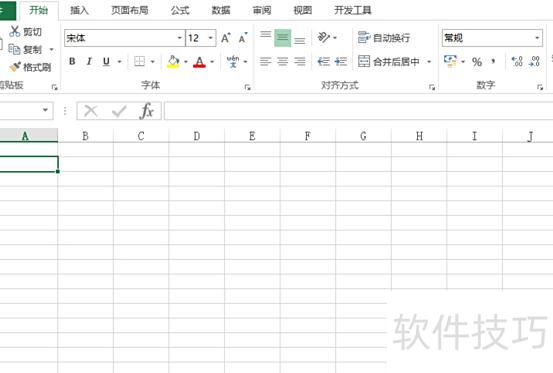
按下Alt+F11快捷键打开VBE编辑器,插入一个新模块,在模块中输入以下代码:Sub test2() Worksheets(Sheet1).Range(A1).Value =
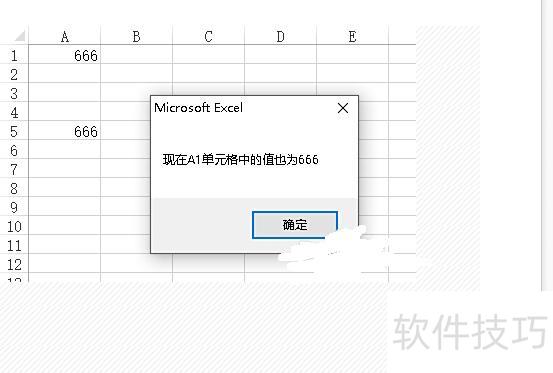
将工作表Sheet1中A5单元格的值赋给A1后,弹出消息框显示:现在A1单元格中的值也为加上该数值。
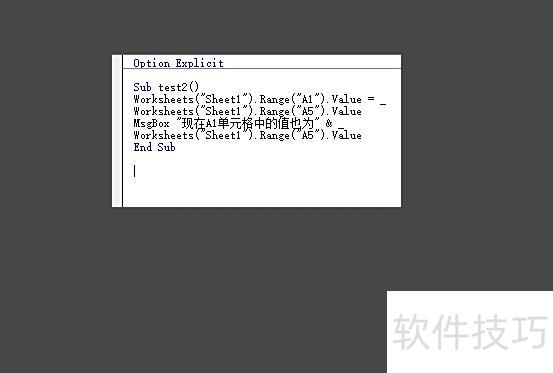
此处指定了名称为sheet1的工作表,并通过range方法选中A1单元格,获取其值属性。换句话说,A1单元格是操作对象,而value则是该对象的属性值。
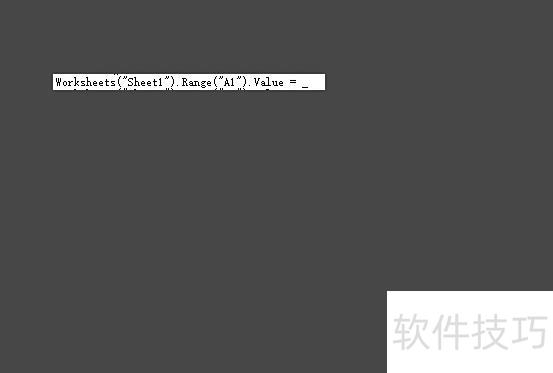
在VBA中,下划线是续行符,表示下一行代码与当前行相连,构成一条完整语句,而非中断。
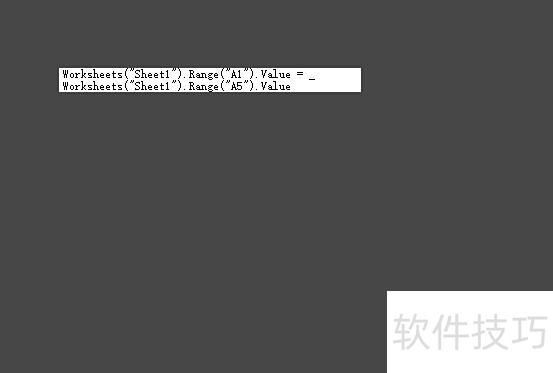
使用MsgBox函数可显示提示信息,内容为a1的单元格值为并连接a5单元格的值,由于此前已进行赋值操作,因此此处也可直接引用a1单元格的值。
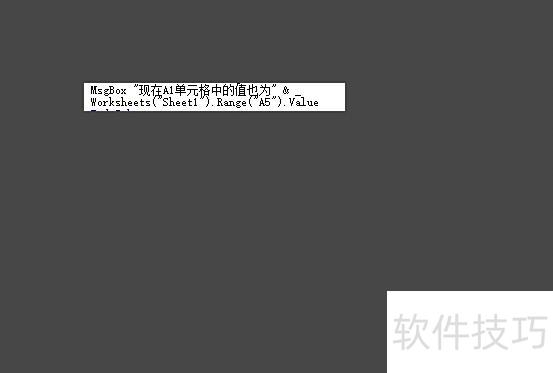
由于此处对象较为统一,代码可使用with语句简化,只需编写一次with语句即可,例如:With Worksheets(sheet1)。
弹出消息框显示A1单元格当前的值为
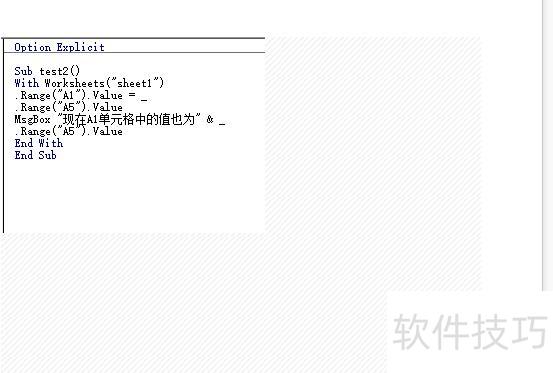
代码运行成功,a1与a5单元格值相同,表明赋值正确。
8、






















