
本视频所使用的演示设备为Surface Go 2,操作系统为Windows 10,软件版本为PowerPoint 2026。
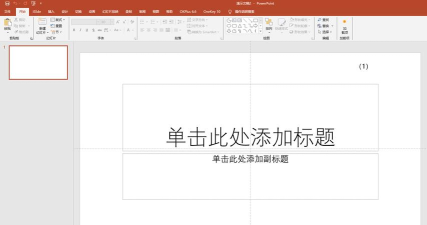
在开始操作前,请先打开需要编辑的PPT文件,并定位到包含目标标题的幻灯片页面。找到需要删除的标题文字后,使用鼠标点击该标题所在的文本框。此时,标题周围的文本框边界将以虚线形式显现,表示该对象已被激活。
接着,将鼠标指针移至文本框的边缘位置,当鼠标图标变为一个四向十字箭头时,再次单击。此时可见原本的虚线边框已转变为实线,表明文本框已被完全选中。在此状态下,只需按下键盘上的键,即可将该标题文本框彻底删除。若文档中还存在其他需要移除的文本框,均可采用相同方式逐一清除。以上就是本次介绍的操作流程,感谢您的观看。
另一段视频的演示设备为一台组装台式机,系统环境为Windows 10,同样使用PowerPoint 2026进行操作。
第一种删除方法如下:打开PPT文件后,用鼠标点击欲删除的文本框内部,使其外围出现虚线边框。随后,在虚线边框上再次点击,使边框由虚线变为实线,表示该文本框已被选中。此时按下键盘上的键,即可完成删除操作。

第二种方法为:在确保光标位于文本框边框上的前提下,右键点击该文本框,在弹出的菜单中选择剪切命令,同样可实现文本框的删除。两种方法均简单高效,适用于不同操作习惯的用户。本期视频内容到此结束,感谢您的关注与观看。






















