1、可以实现的。
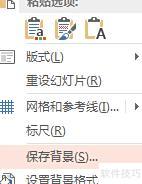
在当前PPT页面的空白区域(非文本框等编辑区)单击鼠标右键,选择保存背景命令,即可将背景另存为图片文件,操作所示。
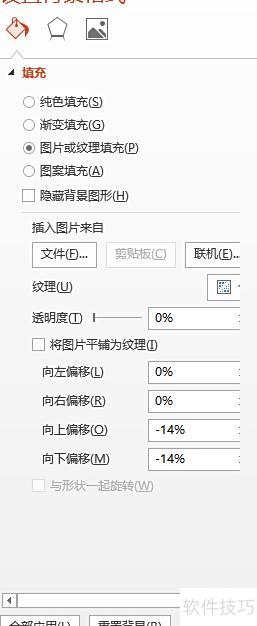
3、在当前页面空白区域点击鼠标右键,选择设置背景格式。进入填充选项,勾选图片或纹理填充,通过图片来自文件导入已保存的图片。注意:底部应用范围请选择应用,而非全部应用,操作所示。
若仅为图片处理,可用此法;但若图片不完整,则应考虑通过幻灯片母版来提取背景图片。

在母版编辑中可查看PPT背景的详细信息。
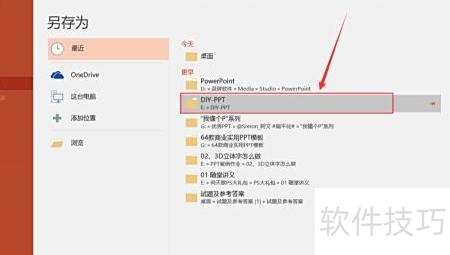
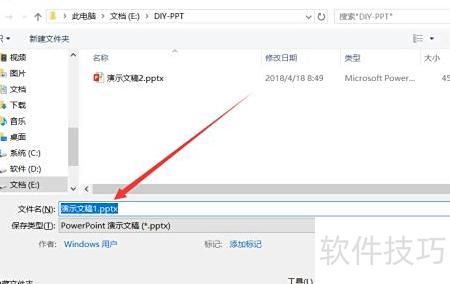
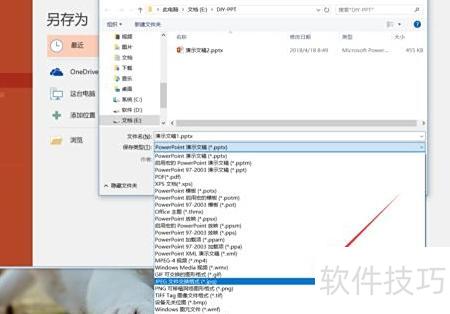
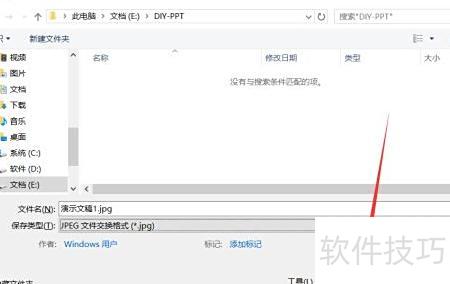
选择保存路径时,双击左侧目标文件夹。在弹出的保存窗口中,先修改文件名称。点击保存类型右侧的下拉箭头,从列表中选取JPEG或PNG格式,最后确认保存即可完成操作。
工具/原料:
联想小新
ppt2026
打开已制作好的PPT文件,点击菜单栏中的文件选项。
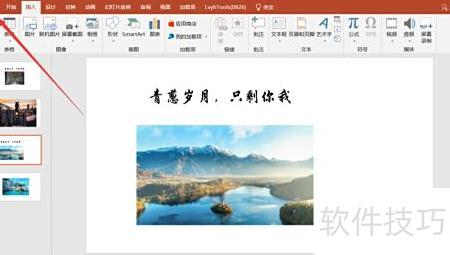
接着在弹出的窗口中点击,操作所示。
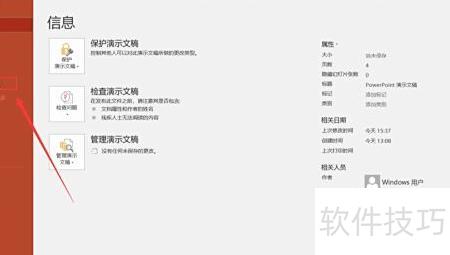
选择保存路径后,双击鼠标左键确认保存位置。
在弹出的保存窗口中,可先修改文件名称,所示。
点击保存类型旁的下拉箭头,从列表中选择JPGE或PNG格式即可。
点击右下角保存按钮。
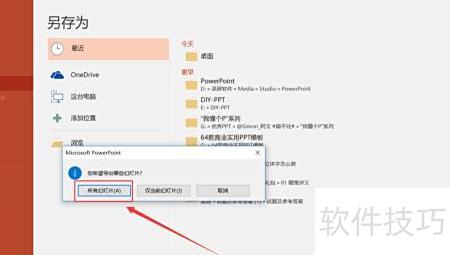
随后将弹出窗口,所示,请根据需求选择所有幻灯片或仅当前幻灯片。
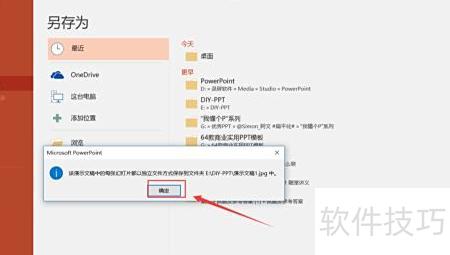
保存完成后会弹出提示窗口,点击确定即可。此时PPT文件已成功转换为图片格式。
操作步骤如下:
首先启动PPT软件,打开所需演示文稿,在界面左上角的工具栏中点击文件选项卡,所示,随后进入下一步操作。
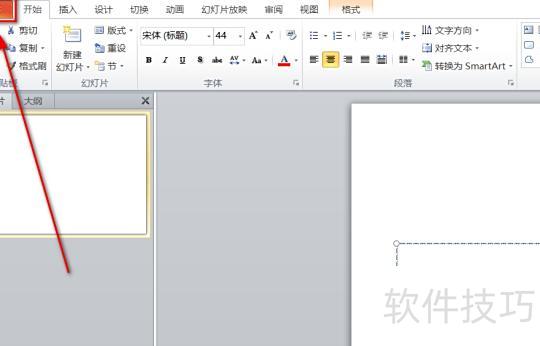
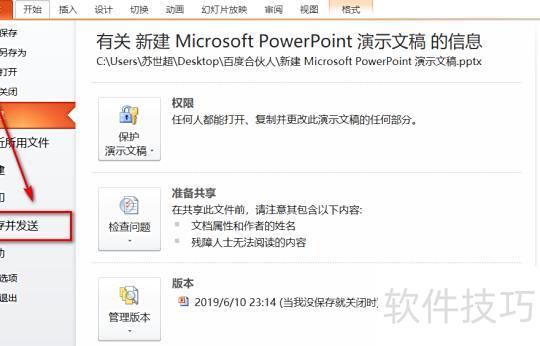
完成上述操作后,点击左侧边栏的保存并发送选项(所示),进入下一步。
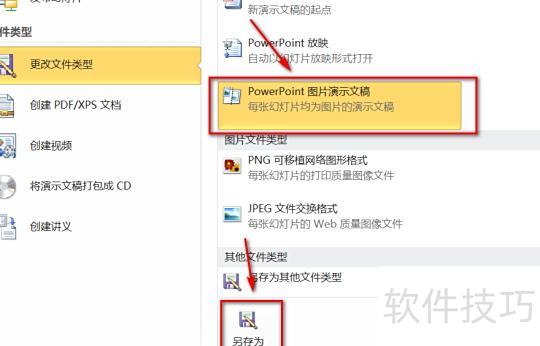
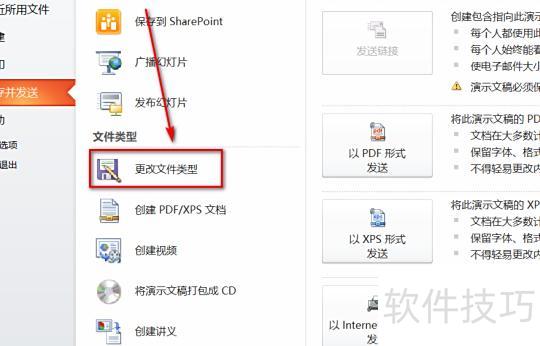
完成上述操作后,在文件类型处点击更改文件类型,所示,随后进入下一步。
完成上述步骤后,点击确认即可。
将演示文稿另存为PowerPoint图片演示文稿,点击另存为即可,所示。此操作可将每张幻灯片转换为图片格式的PPT文件。