
将Excel中一行内容按规则拆分为多行的操作方法如下:
设备:联想小新14笔记本,系统Win10,软件Excel2016。
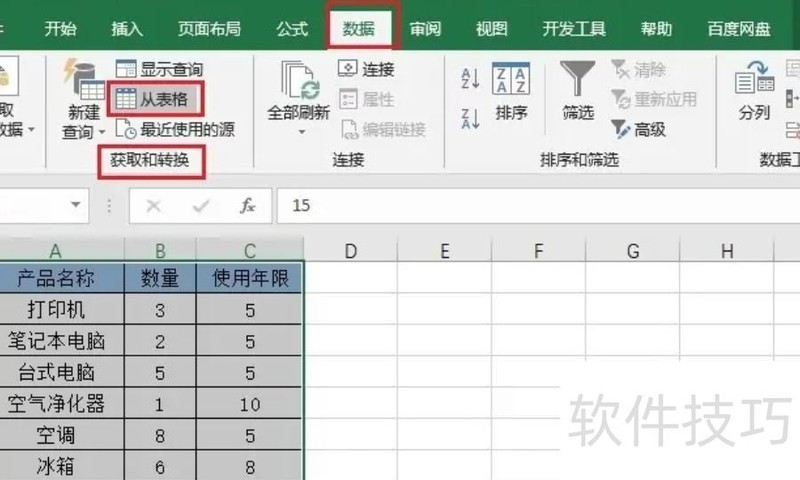
先选中要拆分的区域,再点击数据菜单中的获取和转换,选择从表格以启动数据查询编辑器。
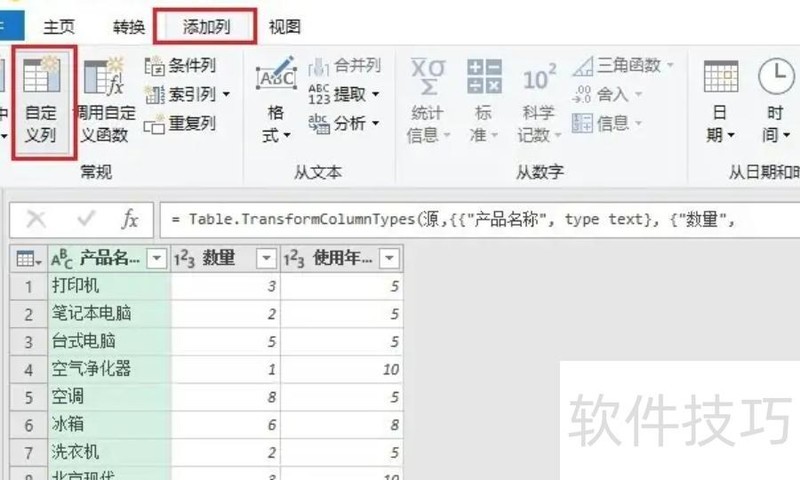
在数据查询编辑器中,选择添加列下的自定义列,于自定义列公式框内输入,确认无误后点击确定按钮完成操作。
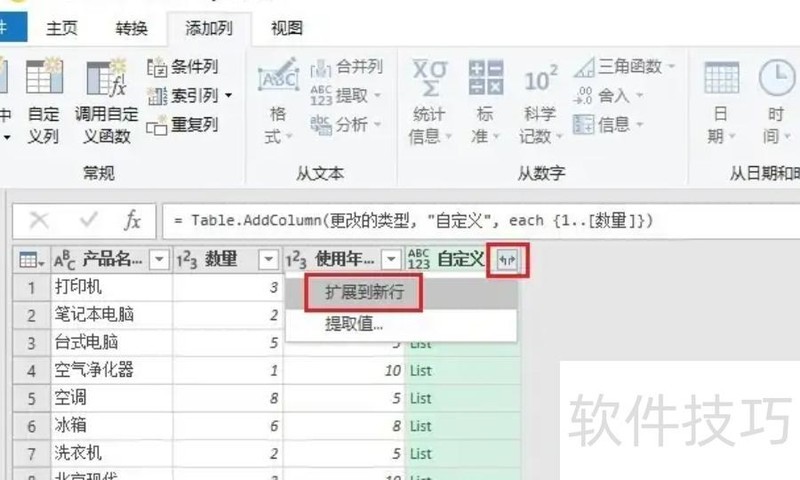
点击新增自定义列右侧按钮,选择扩展到新行,即可将数量依次拆分为1至n。
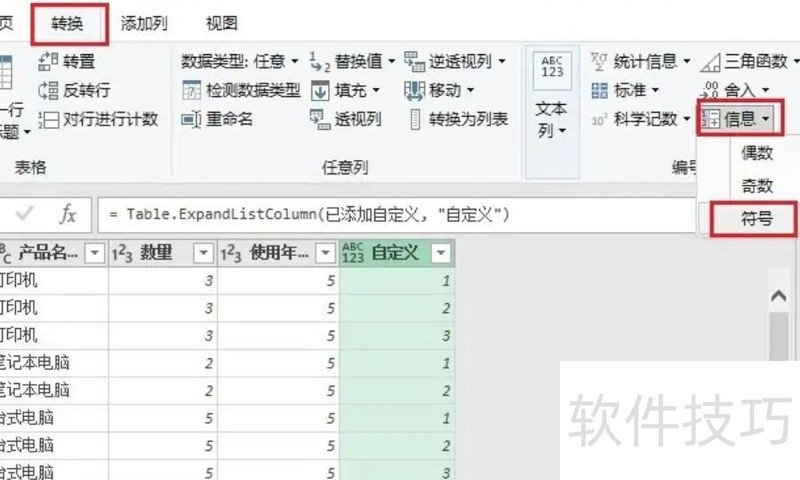
若需将新拆分列的值全部显示为1,可点击转换选项卡中的信息→符号。
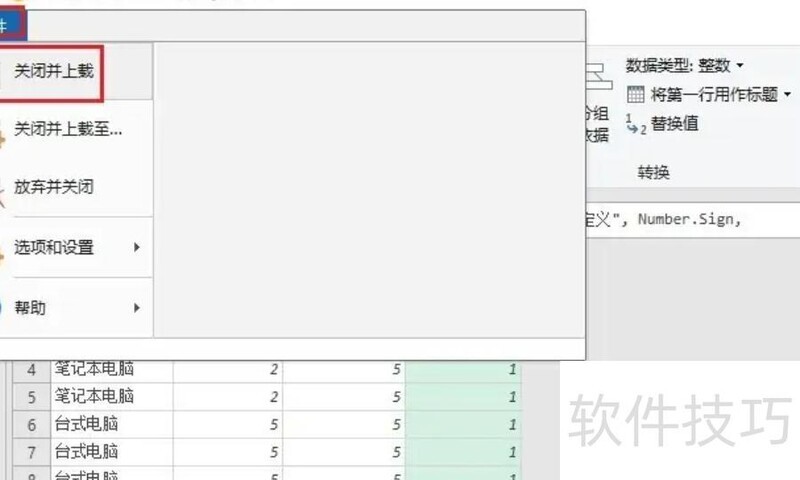
最后点击文件中的关闭并上载即可完成操作。
将Excel单元格内容按分隔符拆分到多行
工具原料
win10
联想y7000
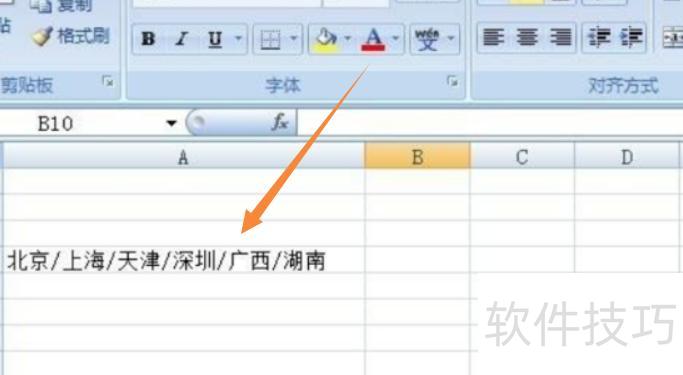
先打开文件,点击需拆分的单元格,操作所示。
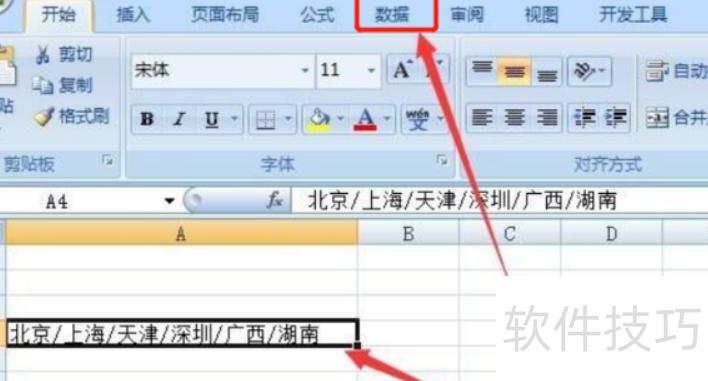
选中单元格后,点击选项,所示。
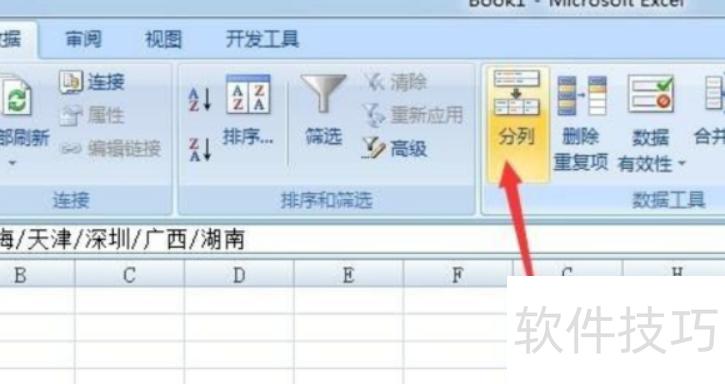
点击按钮,操作所示。
点击下一步,操作所示。
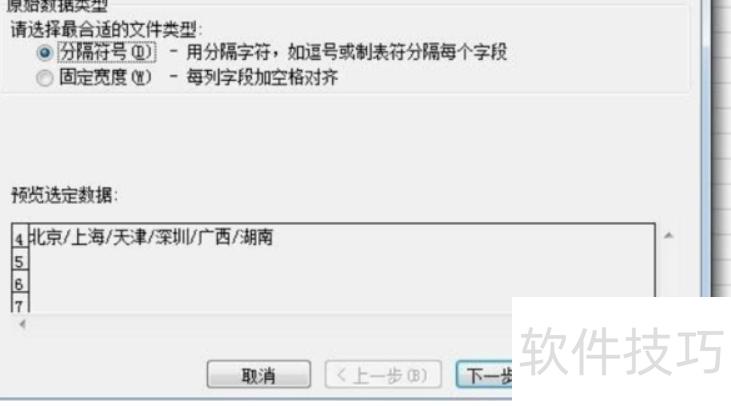
点击,输入,操作所示。
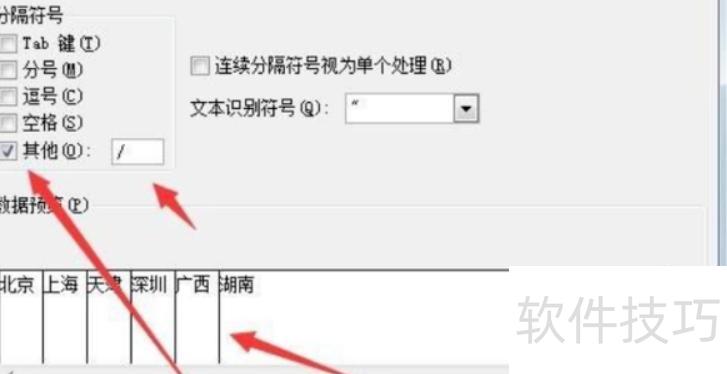
分割完成,效果所示。
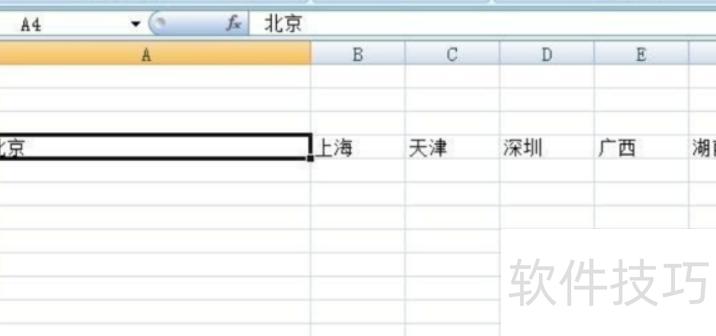
复制切分后的内容,选中目标列区域,用于多行粘贴,具体操作所示。
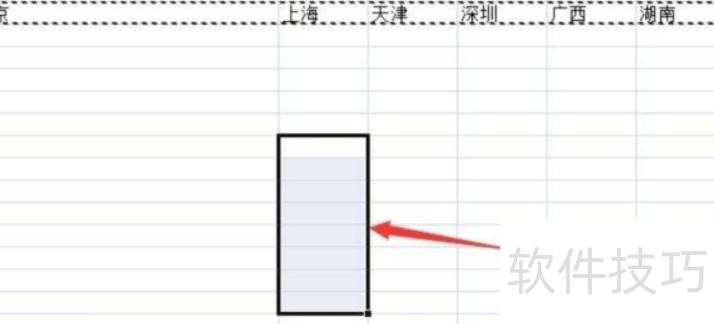
8、粘贴后,在下拉菜单中选择功能,所示:
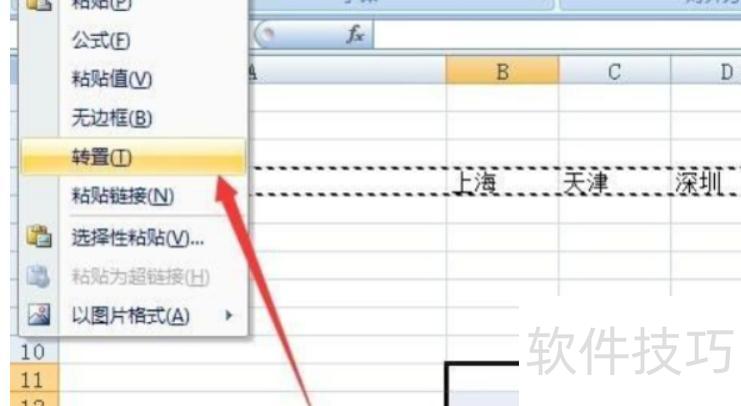
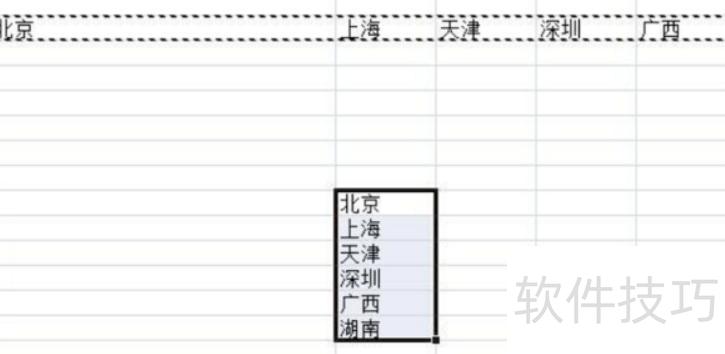
所示,内容已按多行显示,具体效果见下图。
利用Excel的分列功能可轻松解决该问题。
数据无分隔符时的拆分方法如下
鼠标点击选中该单元格。
点击菜单栏数据中的分列,选择固定宽度,点击下一步,在数据预览中即可查看待分割的数据内容。
在需分割数据处单击左键,出现多个上箭头,依次点击后按下一步继续操作。
4、完成后,原单元格数据将依需求拆分至多个单元格
二、若数据含分隔符(如逗号),可用更简便方法处理。
鼠标点击选中该单元格。
点击菜单数据→分列,选分隔符号,点下一步,勾选所需分隔符,最后点击完成。






















