WPS是一款广受欢迎的办公软件,凭借免费和高效的优势赢得众多用户青睐。但对于新手而言,部分功能仍显陌生。比如,不少用户希望在WPS演示中添加动画效果,让内容更生动,却不知如何操作。本文将详细介绍在WPS演示文稿中设置动画的具体方法,帮助用户轻松掌握相关技巧,提升演示表现力与制作效率。
具体方法如下:
打开电脑中的PPT软件,新建空白文档或打开待编辑文件即可开始操作。
选择要设置动画的文字标题对象,可为文字框或图片等元素。
点击菜单栏中的动画选项
属性栏提供多种动画选项,点击选择一种(默认无动画),即可预览对应动画效果。
点击图示下拉箭头即可操作
按需求选取各类别中的动画效果,预览确认实际呈现情况。
以上就是WPS演示中设置动画的方法,希望对需要的用户有所帮助,按照步骤操作即可轻松完成。
设计背景采用渐变填充效果
插入任意多边形,选择与背景相反的渐变填充方向,设置黑色或其他颜色边框。
播放幻灯片并截屏,用Photoshop裁剪调整尺寸后保存为图片文件。
返回WPS演示,选择设计中的背景图片填充。
插入六边形形状,应用路径渐变填充,编辑文本为数字1。
为六边形依次添加进入上升动画、放大缩小强调效果(50%)及后续动作路径。
插入直线形状,设置进入动画为自左侧伸展。
插入文本框,设置动画为从底部切入进入。
选中六边形、直线和文本框,复制两次,调整位置与路径即可。
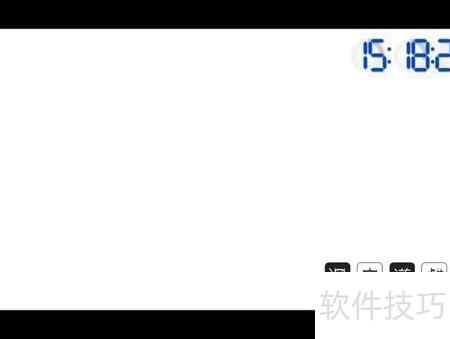
在WPS演示中如何制作PPT计时器?演讲时常因时间把控不当而尴尬,其实可在PPT中添加计时器轻松解决。具体操作方法简单实用,一起来看看如何实现吧!
方法一
双击桌面上的WPS演示图标启动程序,操作所示。
在WPS演示中,打开视图菜单,点击幻灯片母版选项即可进入相应界面。
点击幻灯片母版后,PPT将切换为母版样式,所示。
4、随后,点击插入菜单中的页眉和页脚命令,操作所示。
点击页眉和页脚命令后,将弹出相应的设置对话框,界面所示。
在页眉页脚设置中,选择日期和时间选项,将自动更新格式设为14:42等时间样式,然后点击全部应用按钮,操作所示。
点击全部应用后,将鼠标移至控制点,按住左键拖动以调整动画大小,并将其拖到幻灯片右上角,所示。
调整好计时动画后,进入幻灯片母版选项卡,点击关闭按钮退出,所示。
返回PPT,按F5播放,即可通过嵌入的Flash动画精准掌握时间,所示。
方法二:
双击电脑桌面上的WPS演示图标启动程序,操作所示。
在WPS演示中,打开视图菜单,点击幻灯片母版选项,操作所示。
点击幻灯片母版后,PPT界面将切换为母版编辑样式,所示。
接着,点击插入菜单中的Flash选项命令,操作所示。
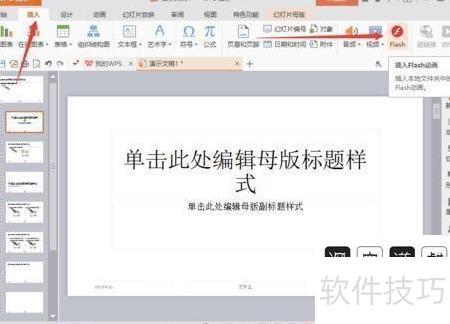
5、单击Flash选项,将弹出插入Flash动画的对话框,所示。
在插入Flash的对话框中,选择预先准备好的Flash计时动画文件,点击打开按钮即可,所示。
将计时Flash动画插入后,按住鼠标左键拖动其周围控制点,调整大小,并移至幻灯片右上角,所示。
调整好计时动画后,进入幻灯片母版选项卡,点击关闭按钮退出,所示。
回到PPT界面,按F5播放,即可通过插入的Flash动画精准掌控时间,效果所示。