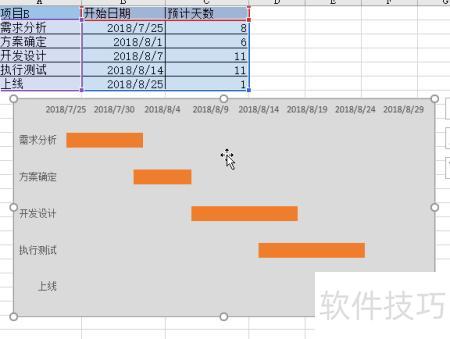
甘特图是项目管理中常用的工具,能清晰展示各阶段的计划与进度安排。
市面上有许多绘制甘特图的工具,接下来我们以一个实例,演示如何利用EXCEL软件制作甘特图。
以店铺开业流程为例,包括图纸确认、进场装修、验收通过及商品陈列等环节。先据此建立基础表格,再选取表格中的A、B两列数据,通过菜单栏选择插入→条形图→堆积条形图,生成相应的图表,直观展示各阶段进度情况。
选中所需天数列,复制其数据,然后点击已制作的条形图,粘贴数据,即可将所需天数成功添加至图表中。
调整坐标轴显示:首先选中水平轴,右键点击并选择设置坐标轴格式,将最小值设为项目起始日对应的数值42195,最大值设为结束日对应的42222,主要刻度单位设为1;接着调整垂直轴,勾选逆序类别和最大分类,使类别顺序反转并从顶部开始排列。
调整图表数据:首先选中所需天数(红色条形),进入设置数据系列格式,将分类间距设为0;然后选择开始时间(蓝色条形),在格式设置中将填充颜色和边框线条均改为无填充。
最后美化图表:在菜单栏选择设计→添加元素→网格线→主要水平网格线,再根据需要调整颜色和字体,即可完成。
在Excel中进行选择操作。
电脑:WIN10
软件:3.2
常用电子表格软件:Excel与WPS
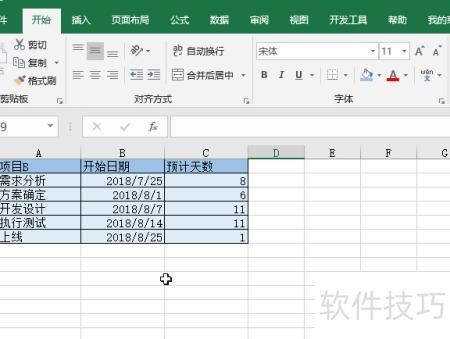
请将数据按表格形式整理,务必包含项目阶段名称、开始时间及所需时间。
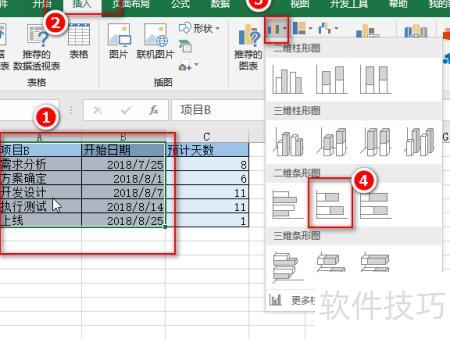
选中项目阶段名称与开始日期,插入堆积条形图,即可生成所示的图表。
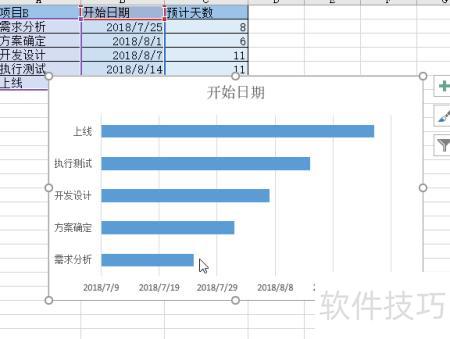
右键图表,选择选择数据选项。
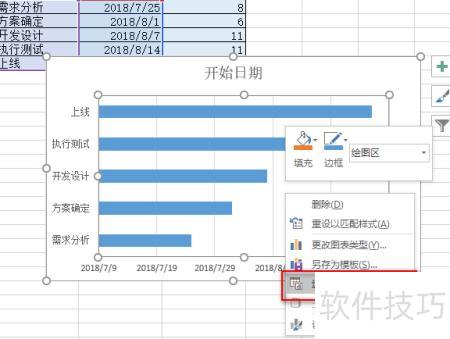
点击添加或+按钮,将所需的时间信息加入图表中。
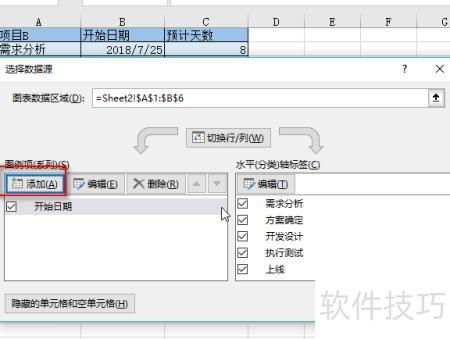
点击系统名称,再选预计天数,然后点击系列值,选取对应单元格,最后确认即可。
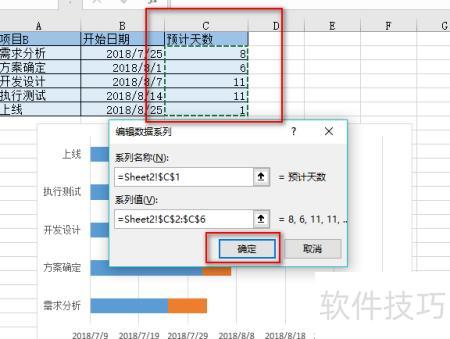
所示,可同时查看开始日期与预计天数信息。
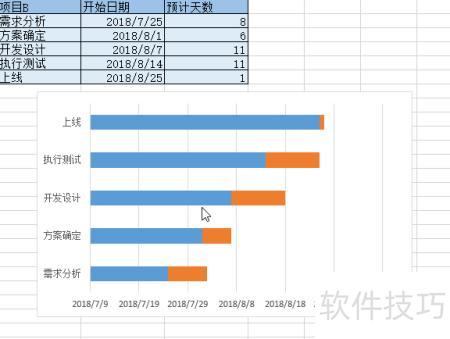
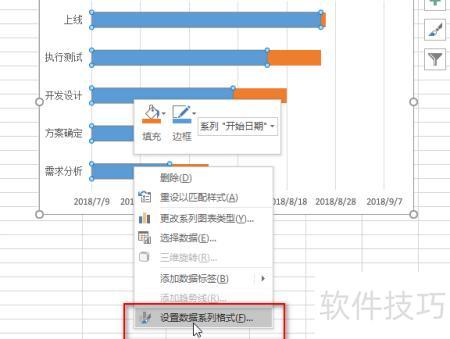
点击蓝色开始日期系列,右键选择设置数据系列格式。
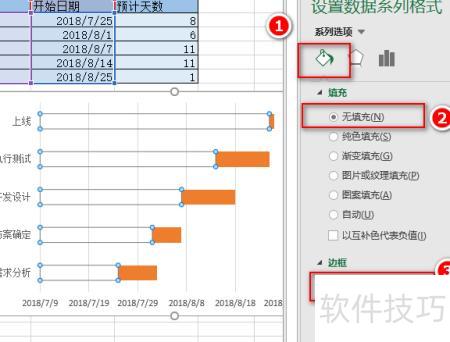
将系列设为无填充、无线条,项目进度甘特图初具雏形。
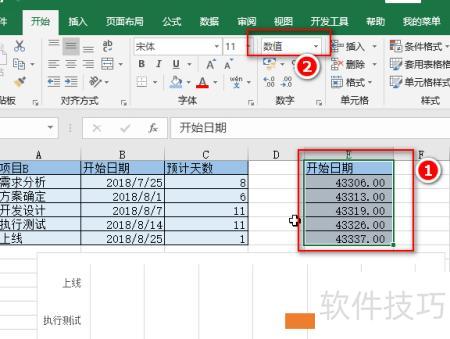
将开始日期复制到其他单元格,设置单元格格式为数值,日期即显示为数字。
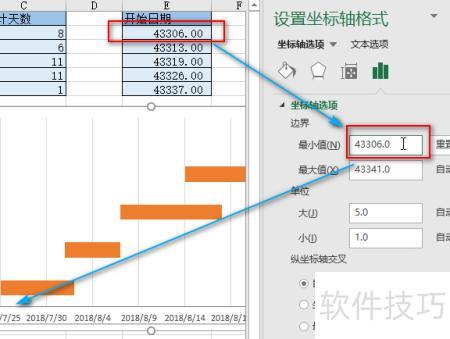
选中横坐标轴,打开格式设置,将最小值设为开始日期首日对应的数值,使横坐标起始点与开始日期一致。
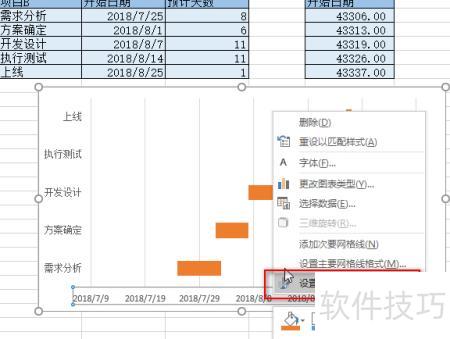
纵坐标轴顺序与实际进度相反,可选中坐标轴并设置为逆序类别以调整显示方向。
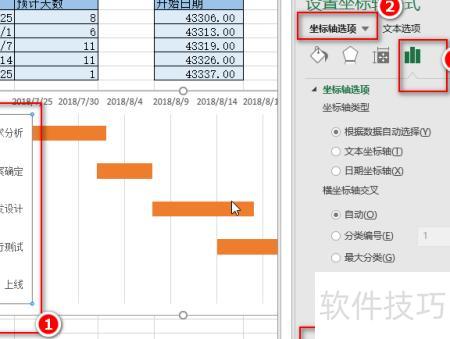
最后对图表进行美化处理,即可完成项目进度管理甘特图的制作。