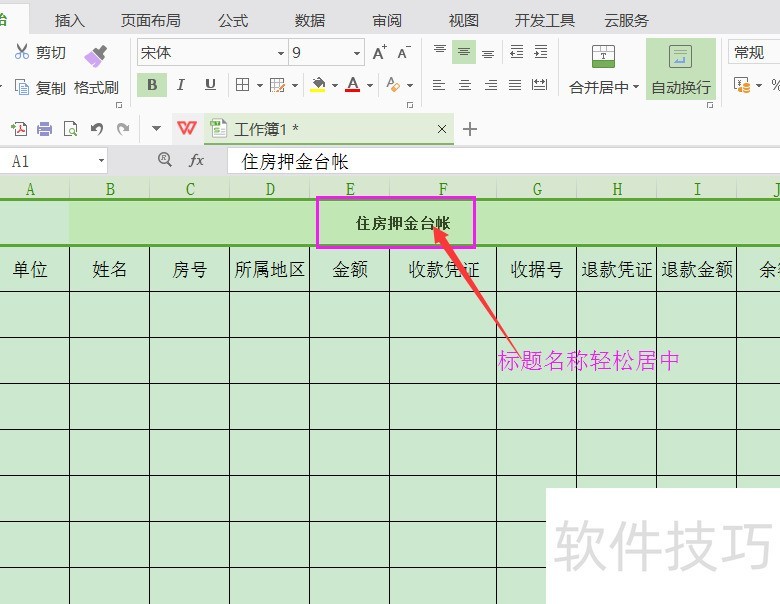
在使用WPS表格时,我常习惯先合并单元格再输入居中标题,实际上无需如此繁琐。只需选择对齐方式,即可让标题在多列间居中显示,操作更简便,效果同样理想,既节省时间又避免频繁合并拆分单元格带来的不便。
作用:无需合并单元格,即可使文字居中显示于多列之间。
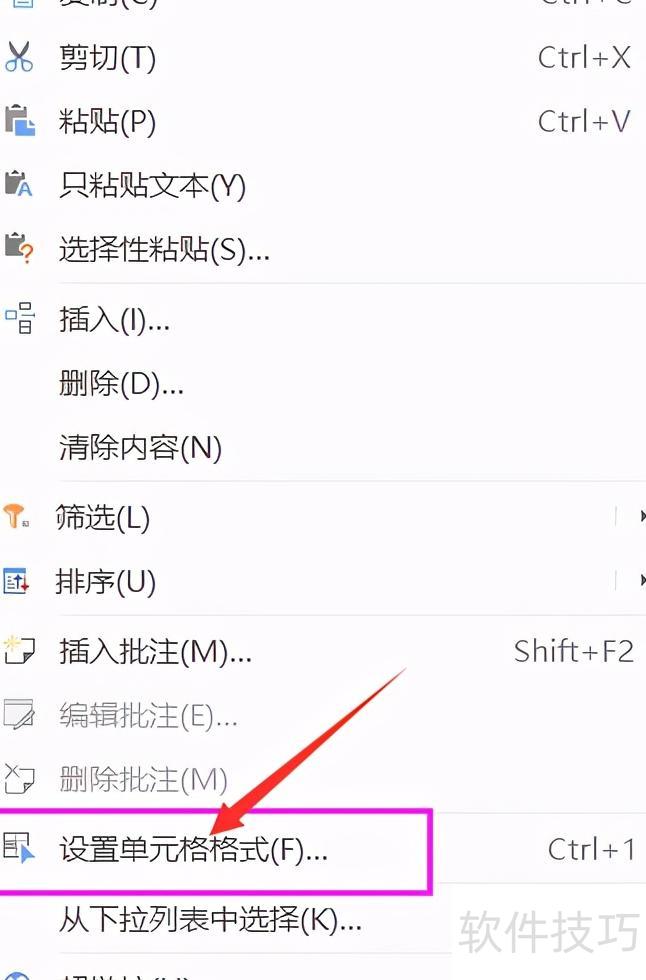
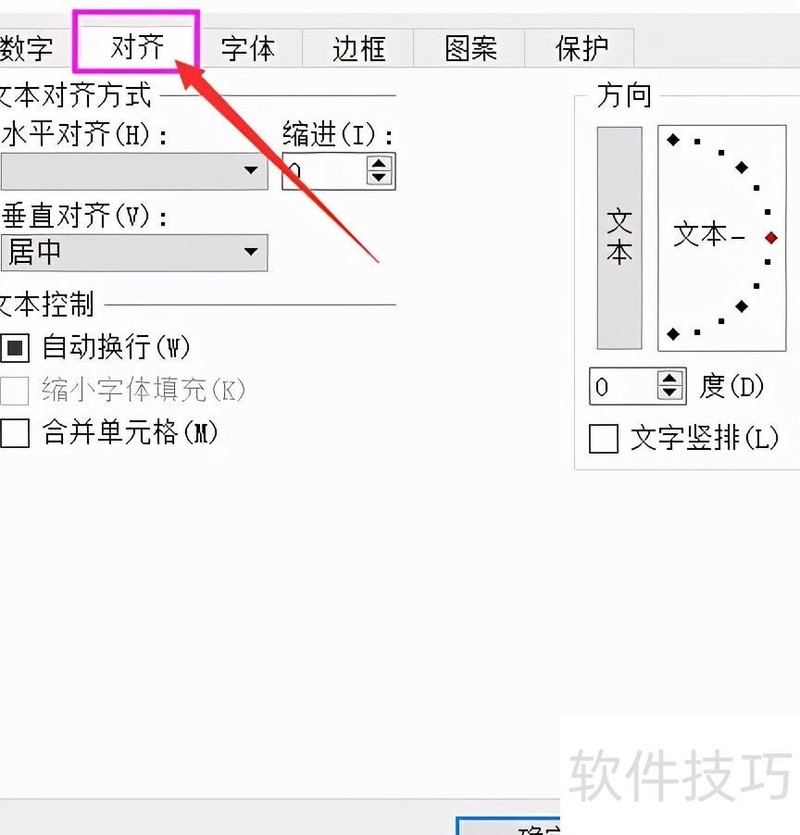
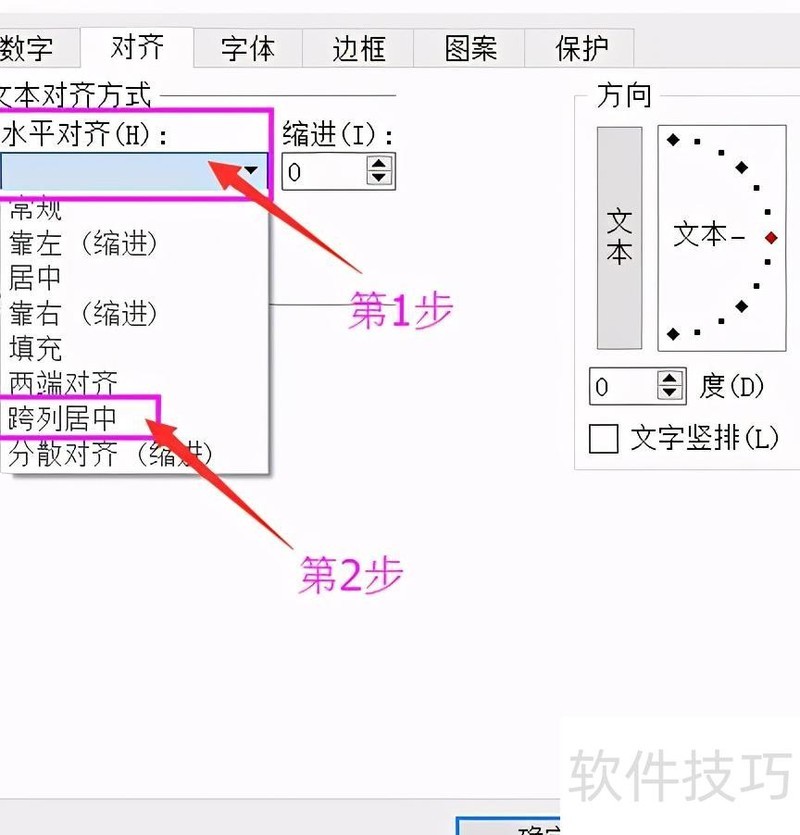
操作步骤:选中多列单元格,点击设置单元格格式,选择对齐中的跨列居中。示例:在目标行输入标题,如住房押金台账,并确保其覆盖表格的全部列(A至J列),与列宽一致。
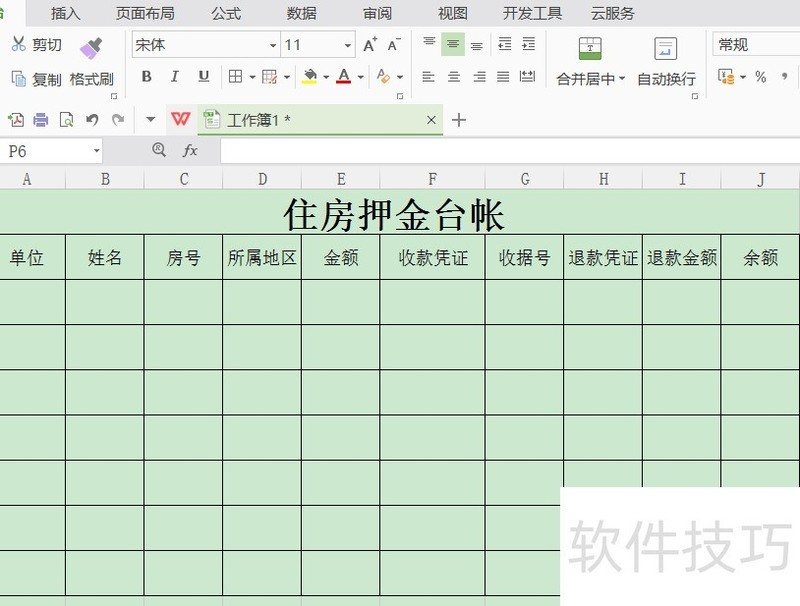
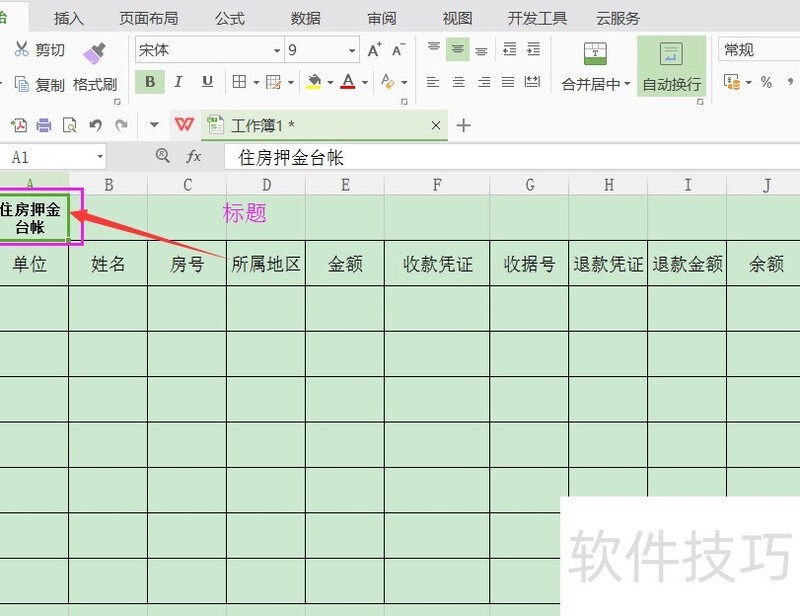
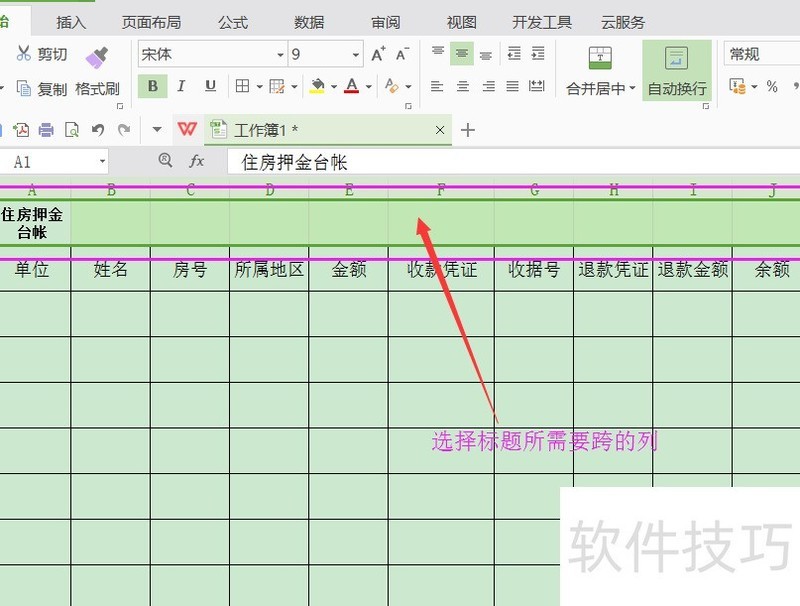
4. 将鼠标指针置于标题所在行,按住左键从列A拖动至列J,选中所需范围。随后右击所选区域,弹出快捷菜单,点击其中的设置单元格格式选项。在打开的对话框中切换至对齐标签页,在水平对齐下拉列表中选择跨列居中选项,最后点击确定按钮完成设置。通过此操作,无需合并单元格即可实现标题在多列范围内居中显示,既保持了表格结构完整性,又提升了整体排版美观度。
跨列居中对齐能有效避免表格合并时产生的布局问题,提升工作便捷性。