
启动PowerPoint,依次点击插入、图片、来自文件,浏览并选中本地磁盘中需透明化处理的图片,确认后将其插入幻灯片中。
选中图片后右键单击,选择显示‘图片’工具栏(若已显示则无需操作)。
点击图片工具栏中的设置透明色,在背景处单击,黑色背景即刻变为透明。
此时,为获得更佳的背景效果,通常需去除图片中的Logo。操作方法是:点击图片工具栏中的裁剪工具,将鼠标移至图片边缘的裁剪点,向内拖动鼠标,将包含Logo的区域裁去即可。
至此,透明背景图片设置完毕,可根据需求自定义幻灯片背景。
在制作PPT时,若发现图片颜色过深,可将其背景设为透明以提升视觉效果。操作方法简单易行,只需几步即可完成透明度调整。本文将详细介绍PPT中图片透明化设置的具体步骤,帮助不熟悉此功能的用户轻松掌握,优化幻灯片整体呈现效果,欢迎需要的读者参考查阅。
工具/原料
Windows 10操作系统版本
机械革命S1Pro笔记本电脑
PPT图片背景透明化处理
先打开电脑上的PPT软件,然后新建一个空白演示文稿。
在工具栏中依次点击设计、背景,再次选择背景选项。
在页面右侧对话框中选择图片或纹理填充,选中所需图片,随后调节红色箭头指示处的透明度即可完成设置。
总结:
先打开电脑上的PPT软件,然后新建一个空白演示文稿。
在工具栏中依次点击设计、背景,再次选择背景选项。
在页面右侧对话框中,选择图片或纹理填充,挑选所需图片,再调节红色箭头指示的透明度即可完成设置。
以上便是PPT图片背景变透明的具体操作方法,希望能为大家提供帮助。
准备工具:
WPS演示,Windows 10系统电脑
具体步骤:
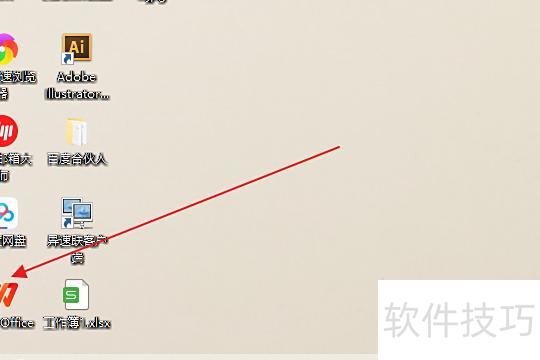
双击桌面WPS图标启动程序。
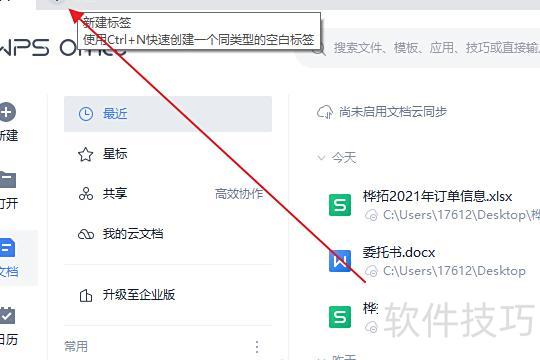
点击左上角的新建按钮。
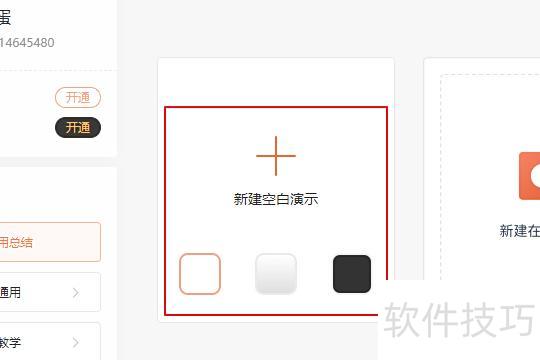
新建一个空白演示文稿。
4、如下图所示:
在顶部导航栏设计功能按钮。

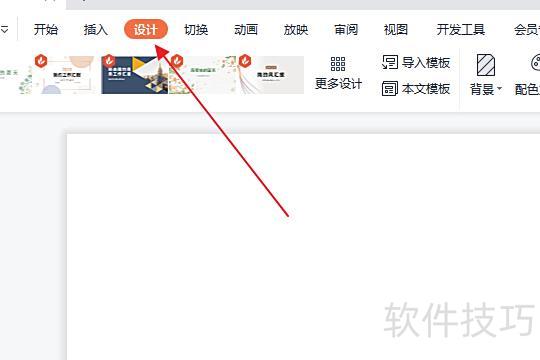
接着点击设计按钮,选择背景设置中的背景选项。
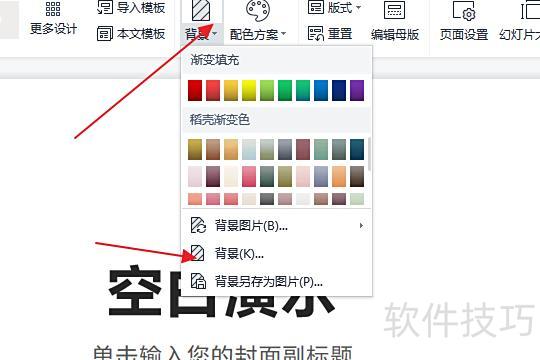
在右侧选择图片或纹理进行填充。
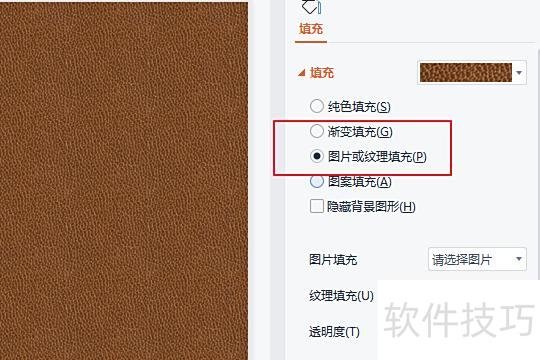
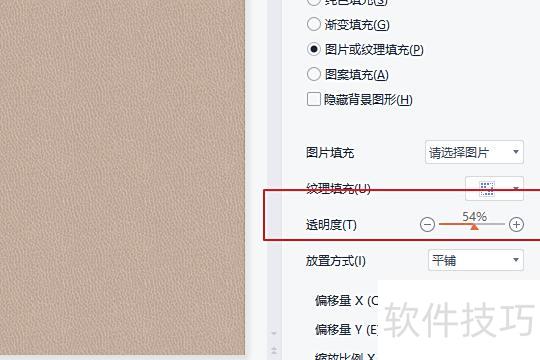
调整下方透明度选项,背景图片随之变化。
PPT快捷键操作技巧
新建演示文稿快捷键:Ctrl+N
Ctrl+B 可将选中文字设置为加粗。
按Alt+H,再按F,最后按S可调整选中文字的字体大小。
按下Alt+W,再按Q打开缩放对话框。
剪切选中内容:按Ctrl+X。
复制选中内容:按Ctrl+C。
粘贴复制或剪切内容:按Ctrl+V即可完成操作。
撤销上一步:按Ctrl+Z组合键操作
保存演示文稿快捷键:Ctrl+S
插入图片快捷键:Alt+N, P
插入形状快捷键:Alt + H,S,H。
选择主题:按Alt+G,再按H
切换幻灯片版式:按Alt+H,再按L
14、切换至下一张幻灯片:按Page Down键
上一张幻灯片:按Page Up键






















