
在Word文档分栏后,直接插入页码会使其显示于两栏中间。若要为每栏分别添加页码,需调整页码位置或使用文本框等方法进行设置,以实现正确的分栏页码布局。
今天分享Word分栏后为每栏单独添加页码的方法。
第一步:打开已分栏的Word文档,点击插入菜单,选择页脚,然后在下拉选项中选取空白(三栏),所示。
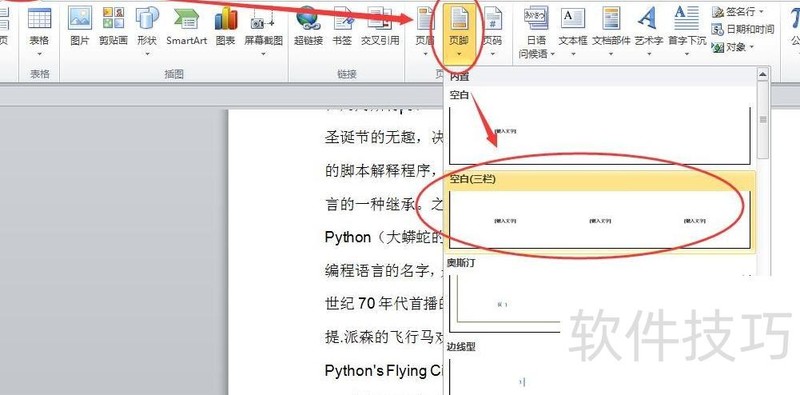
插入页脚
第二步:将光标移至页面底部页脚处,进入编辑模式,删除右侧默认添加的第三栏页码,所示。
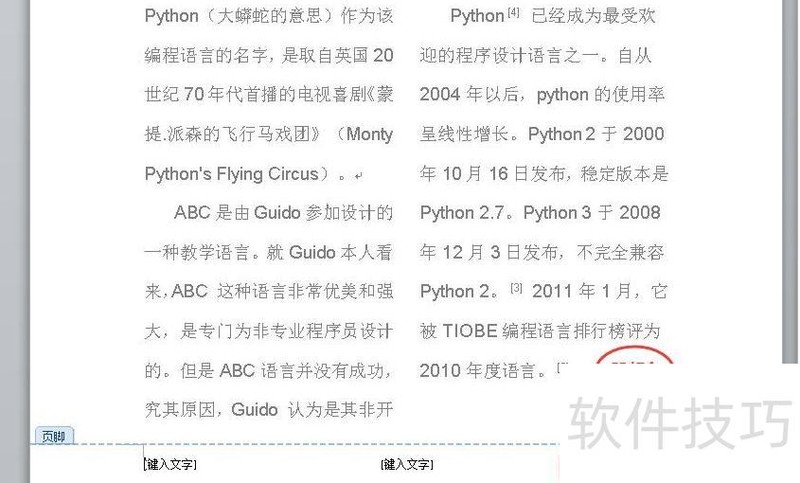
删除第三栏的页码
第三步:连续按两次Ctrl+F9,在右侧页脚位置将出现两对大括号,所示。
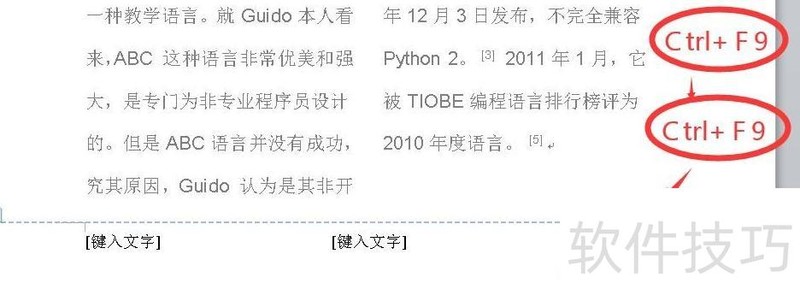
连按两次Ctrl+F9即可。
在两对大括号内输入:{=2*{page}},所示。

每页乘以二得出结果
第四步:删除中间和左侧默认的页码栏,将光标移至左侧页脚位置,连续按两次Ctrl+F9,此时左侧页脚会出现两对大括号,所示。
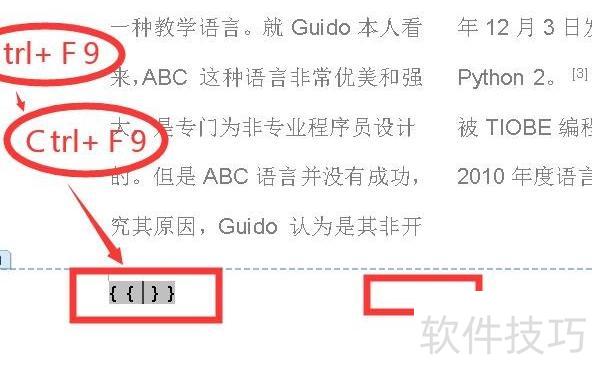
删页码后连按两次Ctrl+F9
在两对大括号内输入:{=2*{page}-1},所示。
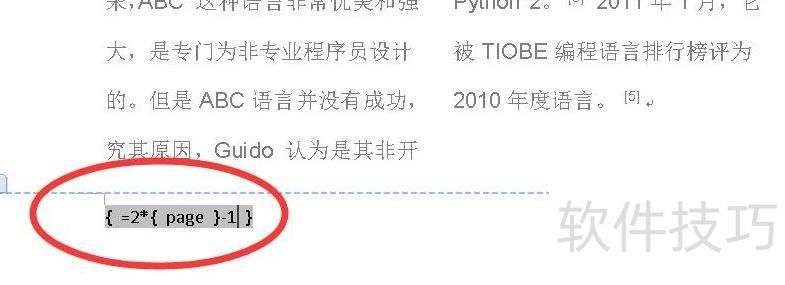
输入公式:两倍页码减一
第五步:按下Alt+F9快捷键,分栏页码将自动生成,所示。
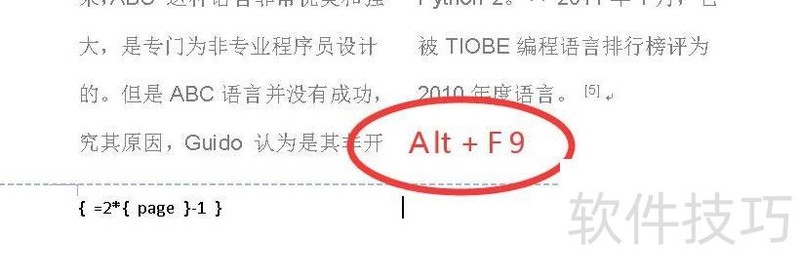
按下Alt加F9键
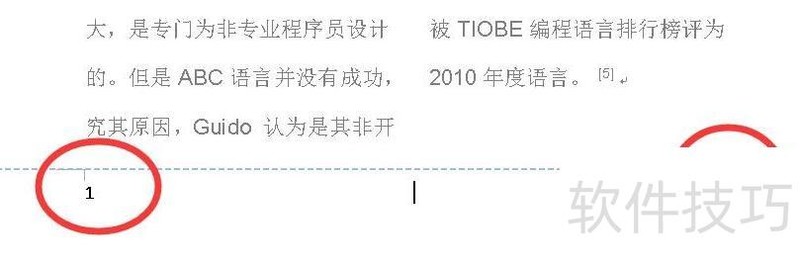
生成页码
最后可调整页码位置,所示,分别置于左栏和右栏下方居中处。
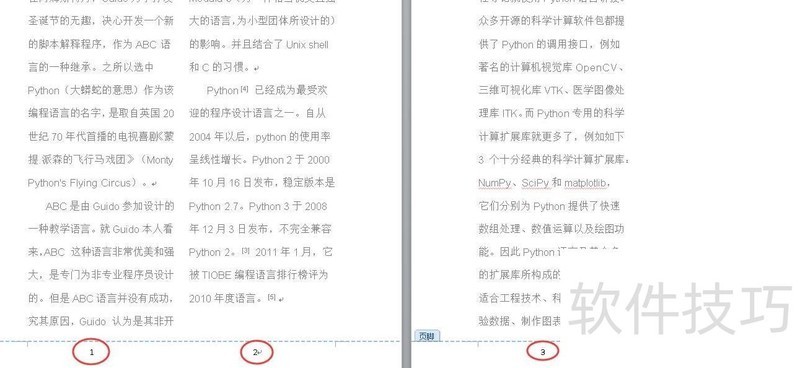
调整页码位置
快捷键功能对比详解
Ctrl + F9 快捷键用于插入域代码。
快捷键Alt + F9用于在域代码与结果显示之间切换。






















