
将图片文字转为Word文档的操作步骤详解
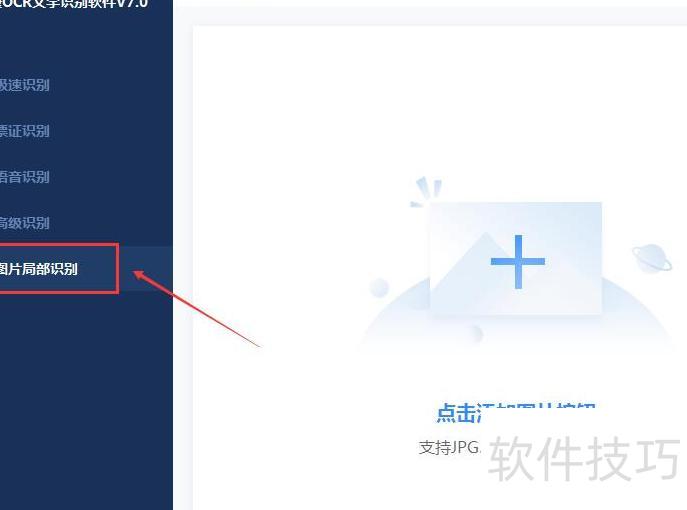
首先在电脑上安装OCR文字识别软件,打开后进入图片局部识别功能,点击添加文件按钮,选择需要转换的图文图片并导入。
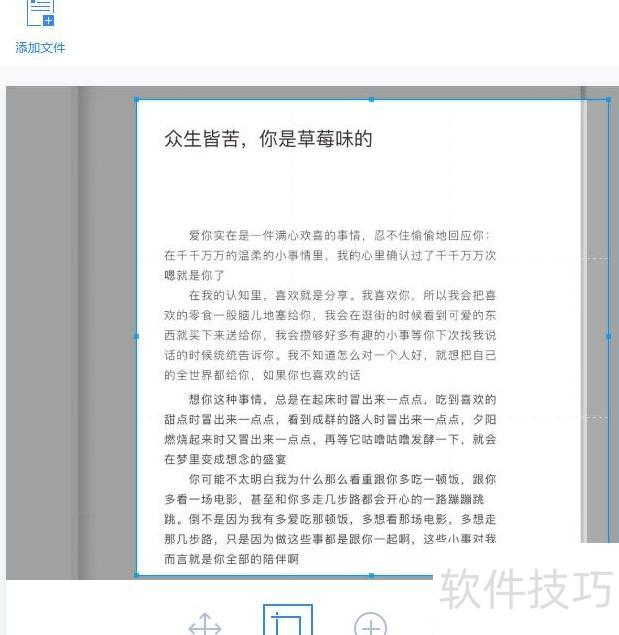
图片打开后,可通过底部工具栏进行移动放大缩小等操作,调整至需要识别的区域即可。
调整图片后,可在此设置输出目录,便于后续查找保存的文件。
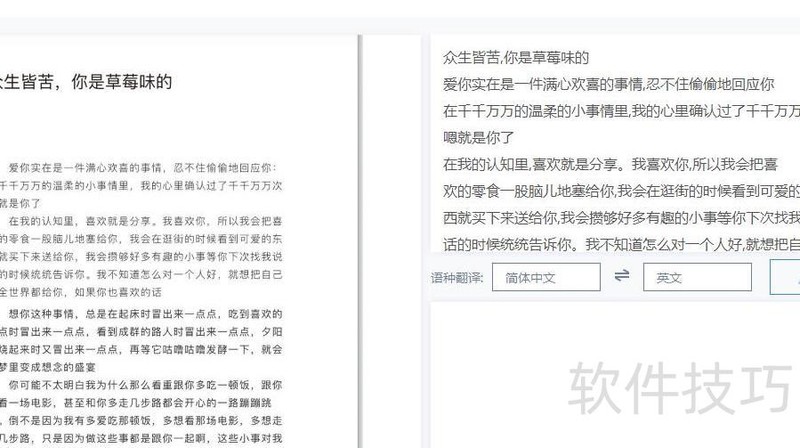
识别出的文字将显示在右侧框内,可在此核对识别结果。
打开需转换的PPT文件。
点击左上角WPS演示图标旁的倒三角,选择文件选项。
在文件中选择转为文字文档,将弹出相应的WPS文字转换设置窗口。
根据需求在窗口中设置选项,完成后点击确定按钮。
在弹出的保存窗口中,设置文件名和保存路径,确认后点击保存即可。
点击保存后弹出窗口,提示文档正在转换,转换完成后点击打开文件即可。
原PPT内容已全部转换为DOC文档,格式若有问题或需修改,可直接在文档中进行编辑。
幻灯片可导出多种格式,但仅JPEG文件可在文本文档中转换并打印,具体操作步骤如下:
在PowerPoint中,点击文件菜单选择另存为,输入文件名,将保存类型设为JPEG格式后保存。可根据需要选择输出全部幻灯片或仅当前幻灯片,方便打印使用。
在Word中,点击插入菜单,选择图片下的来自文件,在弹出的对话框中找到之前保存的JPEG图片并插入。随后根据页面尺寸调整图片大小至合适比例,即可通过文本文档的打印设置进行打印输出。
这是我总结的一些小技巧,不妨一试,十分便捷。若只需提取文字,可使用PPT转DOC工具,它能将幻灯片中的所有文本内容(含文本框内文字)完整提取至Word文档中。
内含使用说明,可直接上手操作。
但图片等内容仍缺乏更优解决方案。
通过文件-发送-Microsoft Word方式,幻灯片将以图片形式插入到Word文档中。
打印PPT最佳方法是选择合适的打印布局和纸张方向。
1).文件-打印
选择讲义打印模式,每页最多可打印9张幻灯片。






















