
秋日打卡,记录美好时光
Excel的高级功能十分丰富,熟练掌握可显著提升办公效率。在处理数据时,常需找出完全重复或唯一不重复的内容,尤其当数据量庞大时,手动筛选费时费力。此时,利用Excel自带的筛选工具或函数能高效完成任务。本文将介绍四种实用方法:条件格式高亮重复项、高级筛选功能、删除重复值命令,以及结合COUNTIF等函数进行精准判断,帮助用户快速定位所需数据,提高数据处理准确性和速度,让表格操作更加智能便捷。
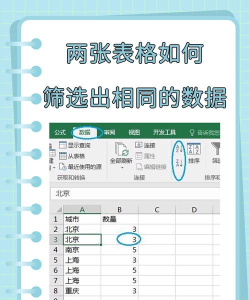
1.条件格式
当Excel表格中包含重复数据时,若需将其单独筛选出来,可借助Office或WPS等电子表格软件打开文件进行操作。
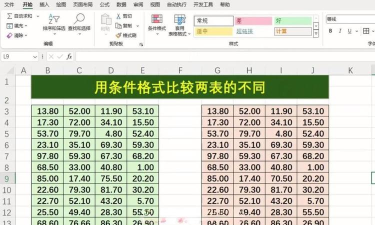
在顶部菜单中点击开始选项卡,进入条件格式,选择突出显示单元格规则中的重复值,通过设置特定颜色高亮显示,可快速识别并标注表格中重复的数据内容。
2.高级筛选
在办公软件中打开需筛选数据的Excel文件,切换至顶部菜单的数据选项卡进行操作。
点击筛选旁的高级按钮,在弹出窗口中勾选选择不重复的记录,表格中的重复项将被自动隐藏。此时保留的是唯一值,通过反向选择或删除这些唯一值,即可留下所有重复的内容。
3.if函数
Excel具备多种函数计算功能,利用内置函数可实现对表格内容的特定筛选。例如,结合使用IF函数与COUNTIF函数,能够有效识别并筛选出重复的数据,提升数据处理效率与准确性。
在需显示结果的表格中输入数据
若A1在A1至A10中出现超过一次,则标记为重复,否则为空。
在A1至A10范围内,若A1内容出现次数大于1,则表明其重复;从D1开始向下填充,可依次显示各行数据的重复状态。
COUNTIF函数统计满足条件的单元格数量
掌握IF函数后,再理解COUNTIF就简单了。只需在目标单元格中输入相应函数公式,即可统计重复次数。
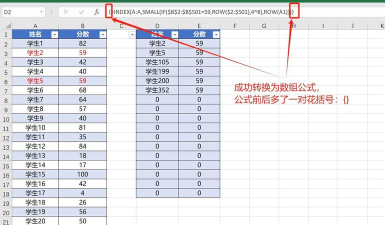
统计A1在A1至A10单元格区域中出现的次数。
以上是Excel中筛选重复内容的四种方法,建议学会后动手实践一次。






















