
在PPT中修改字体颜色的方法如下,简单易行,帮助您快速调整文字色彩,提升演示效果。
新建一个包含内容的PPT文件,双击打开进行演示操作。
点击视图,切换左侧幻灯片与右侧大纲显示。
使用Ctrl+A快捷键,可一键全选大纲中的所有文字内容。
点击开始,进入设置,调整字体大小。
看看字体字号效果如何。
可调节字体颜色与文字样式。
修改PPT字体颜色的人还关注这些内容
如何在PPT中更改字体颜色
如何修改PPT中的字体颜色
PPT如何批量修改字体颜色?图文详细教程
PPT如何更改字体颜色
PPT中如何更改字体颜色?
PPT如何设置字体颜色动态变化效果
PPT2007更改字体颜色的图文操作教程
演示设备为Surface Go 2,系统为Windows 10,使用PowerPoint 2026版本进行操作。
打开PPT,选择需修改字体颜色的页面,用鼠标左键全选目标文字,随后在顶部工具栏中找到字体选项进行颜色调整。
点击右侧的下拉箭头,从菜单中选择所需颜色进行填充。
若未找到心仪颜色,点击其他颜色可查看更多选项。这就是修改PPT字体颜色的方法,学会后赶快动手试试吧!
在PowerPoint中,无法按颜色选中文本并替换为其他颜色,软件仅支持将某种字体整体替换为另一种字体,无法依据颜色进行选择性修改。
若已安装iSlide插件,可使用「统一色彩」功能实现此需求,操作步骤如下:
两页幻灯片中,同一文本框内均有两种颜色的文字,且每页文字的字体各不相同。

点击iSlide插件中的一键优化-统一色彩功能。
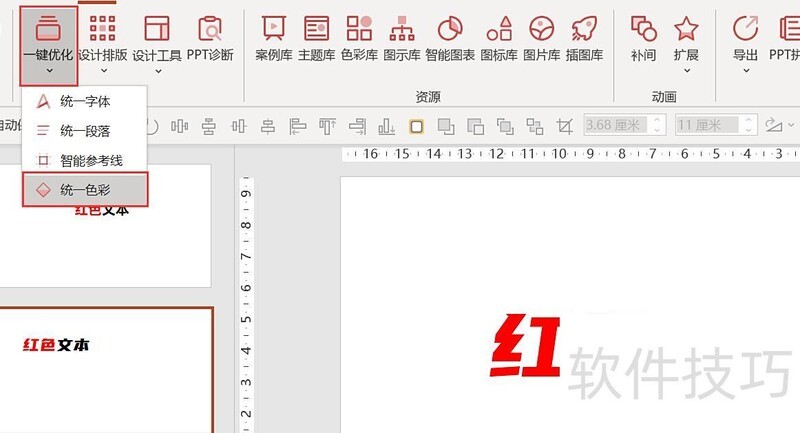
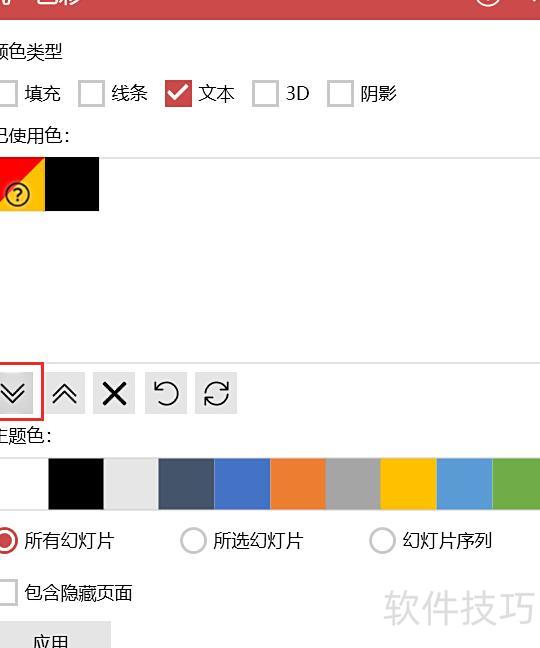
在对话框顶部的「颜色类型」中,取消勾选不需要的项,仅保留「文本」。
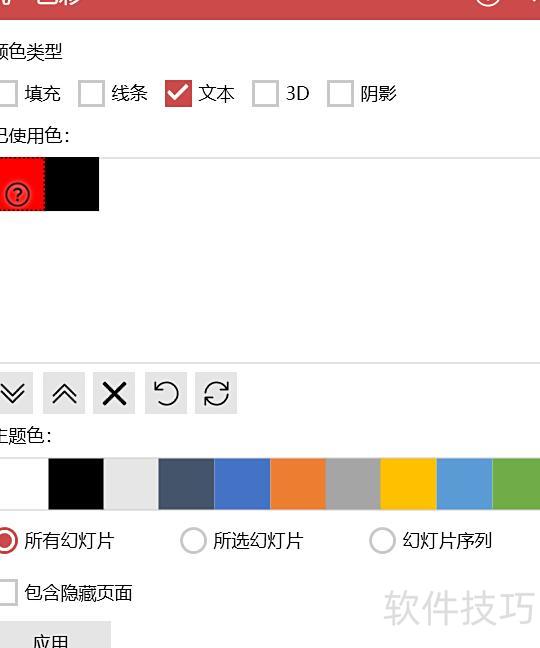
点击已使用色里的红色小方块进行勾选确认。
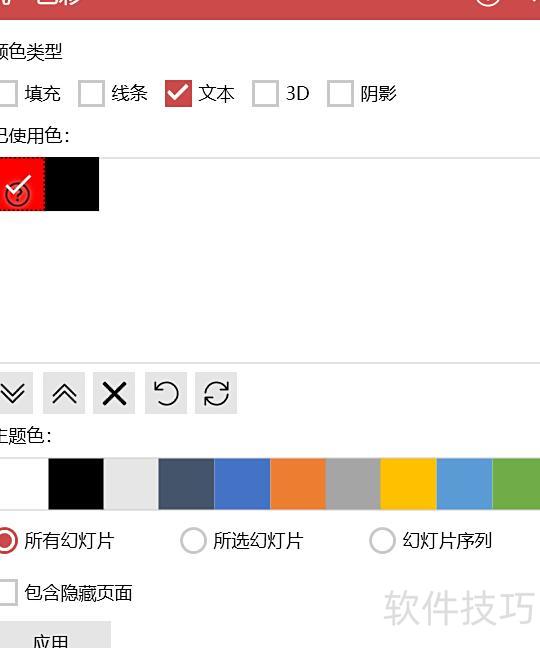
接下来请选择想要更换的颜色——目前仅能从下方一排主题色中进行选择。根据PPT制作的规范,应先设定好主题色,之后整个演示文稿的所有颜色都应来源于该主题色方案。因此,若需使用非主题色的颜色,必须先将其添加为主题色,具体设置方法此处不再详述。本文以更换为黄色为例,直接在主题色中勾选黄色即可完成操作。
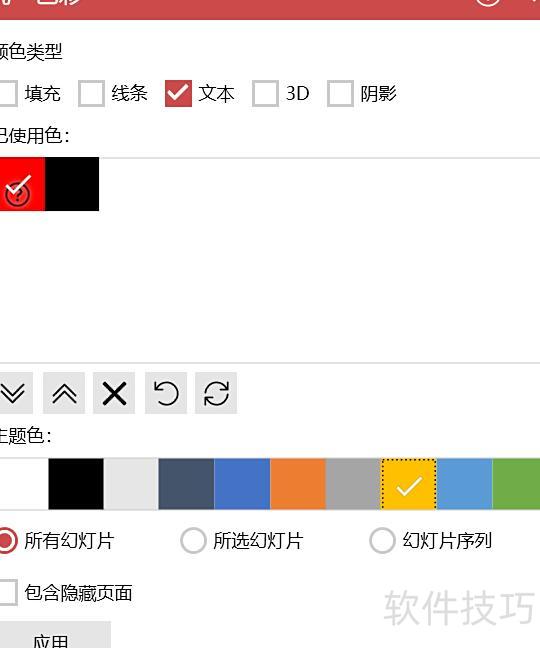
点击主题色上方的按钮,指示插件将红色替换为黄色。点击后,已使用色中的红色方块变为双色方块。
点击应用后,红色文字变为黄色。

楼上朋友提供的方法存在明显局限,仅适用于调整占位符内文字的整体颜色,无法实现对个别需要标红的文字进行单独修改,也无法处理非占位符区域中的文字着色问题,因此在实际应用中灵活性不足,难以满足更复杂的文本格式调整需求。






















