
方法/步骤
为了便于理解,小编演示了一个最基础的操作流程,希望大家能轻松掌握。面对一份报表,通常需要去除背景色、设置文字加粗居中,并进行排序。你可能看一遍就会操作了。但如果老板每天让你处理上百份同样的报表,重复这些步骤,岂不耗时费力?该如何应对?
不必担心,我们可以借助宏来简化操作。只需点击工具菜单中的宏,选择录制新宏,系统便会开始记录你的每一步操作。将需要重复执行的动作依次进行,宏会自动保存这些步骤,方便日后快速调用,大大提高工作效率。
若步骤已录制完成,点击停止按钮即可结束。
老板又发来一张表格,如何应用已录制的宏?操作很简单:点击工具→宏→宏,选中你之前录制的宏名称(如小编的头数字5),选择当前工作簿后点击执行。若想逐步查看运行过程,可使用单步执行功能。若熟悉VBA编程,还可点击编辑,直接修改或编写代码,无需依赖录制操作,提升效率与灵活性。
5
看到了吗?一步到位的效果图,就是这么简单,你掌握了吗?
需使用Excel 2010或更高版本
在功能区点击选项,弹出Excel选项对话框。
进入信任中心,点击右侧设置选项。
进入宏设置,启用所有宏,点击确定。
Excel 2007版本功能与操作说明
左上角的OFFICE功能按钮。
点击下方Excel选项,弹出设置窗口。
进入信任中心,点击右侧设置选项。
进入宏设置,启用所有宏,点击确定完成。
EXCEL 2007版本
点击工具菜单中的选项,打开设置对话框。
点击最右侧的安全性选项卡,选择宏安全性以打开安全设置对话框。
进入安全级选项,选低并确认。

Excel日常办公表格处理
在日常使用Excel办公时,许多功能未被充分利用,例如宏功能。由于该功能在WPS中呈灰色不可用状态,导致很多人对其操作方法并不了解,甚至未曾尝试使用,限制了表格的高效应用。
在Excel中点击宏时,会提示仅企业版WPS支持该功能,点击解决办法后将弹出下载VBA安装包的选项。
Excel宏可自动化重复操作,提升效率。使用步骤包括录制、编辑、运行宏,具体操作如下:
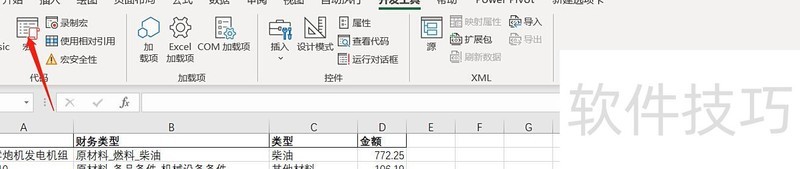
打开Excel文件,进入开发工具选项卡点击宏,或按快捷键Alt+F8即可操作。
在宏对话框中输入名称后,单击创建按钮。
在打开的Microsoft Visual Basic for Applications窗口中输入宏代码,需使用VBA语言编写,建议参考相关VBA教程以掌握基本语法和编程方法,便于正确实现所需功能。
编写完毕后,保存宏并关闭Microsoft Visual Basic for Applications窗口。
在Excel中运行宏,可按Alt+F8打开宏对话框,选中目标宏后点击运行即可执行。
使用宏功能存在风险,需谨慎操作。编写时应确保代码正确、安全,防止因误操作导致数据丢失或引发其他问题。






















