
你是不是经常需要调整电脑设置,每次都要从开始菜单里找控制面板,是不是觉得有点麻烦,其实,有个小技巧,可以让你一键直达,今天,就教你几个简单方法,把控制面板放到桌面上,操作起来非常方便,一看就会。
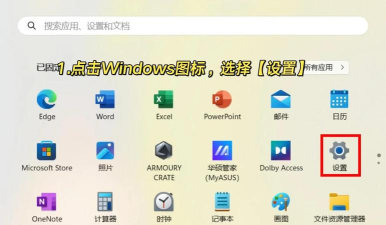
1、创建桌面快捷方式这是最直接的方法,点击电脑左下角的开始按钮,然后,在搜索框里输入“控制面板”,接着,在搜索结果里,找到控制面板程序,右键点击它,选择“更多”,点击“打开文件位置”,这时,会弹出一个文件夹窗口,你就能看到控制面板的快捷方式了,现在,再次右键点击它,选择“发送到”,然后,点击“桌面快捷方式”,这样,桌面上就会出现一个图标,双击它,就能直接打开控制面板了,是不是很简单。
2、使用拖放方法如果你觉得步骤太多,还有一个更快的办法,同样,先打开开始菜单,找到控制面板,然后,直接用鼠标左键按住它,别松手,接着,把鼠标光标拖到桌面的空白处,松开鼠标左键,一个快捷方式就创建好了,这个方法特别适合喜欢用鼠标操作的朋友,整个过程一气呵成,非常流畅。
3、通过个性化设置对于追求桌面整洁的朋友,可能不想放太多图标,那么,你可以考虑这个方法,在桌面空白处点击右键,选择“个性化”,然后,在打开的设置窗口左侧,点击“主题”,接着,在右侧找到“桌面图标设置”,并点击它,这时,会弹出一个新窗口,在窗口里,找到“控制面板”这个选项,在它前面的方框里打上勾,点击“确定”按钮,这样,控制面板的图标就会出现在桌面上了,而且,这个图标是系统自带的,看起来更统一。
4、利用运行命令如果你是个键盘高手,喜欢用命令,这个方法很适合你,同时按下键盘上的“Win”键和“R”键,打开运行对话框,然后,在输入框里键入“control”,接着,直接按下回车键,控制面板窗口就会弹出来,虽然这不是创建桌面图标,但能快速调用,如果你想把它固定下来,可以在打开控制面板后,在任务栏上右键点击它的图标,选择“固定到任务栏”,这样,下次直接从任务栏就能打开了,也很方便。
无论你用哪种方法,目的都是为了更快地找到控制面板,从而高效地管理你的电脑,选择最适合你的那一种,马上试试看吧。






















